Първи стъпки
Бърза обиколка на Sealby
От приветствения екран до два отделни скрити трезора — стъпка по стъпка. Гледайте анимацията за всяка стъпка или разглеждайте със свое темпо.
- Приветствие
- Създайте трезор
- Възстановяване
- Добавете файл
- Втори трезор
- Няколко трезора
- Изберете метод
Стъпка 1 / 7
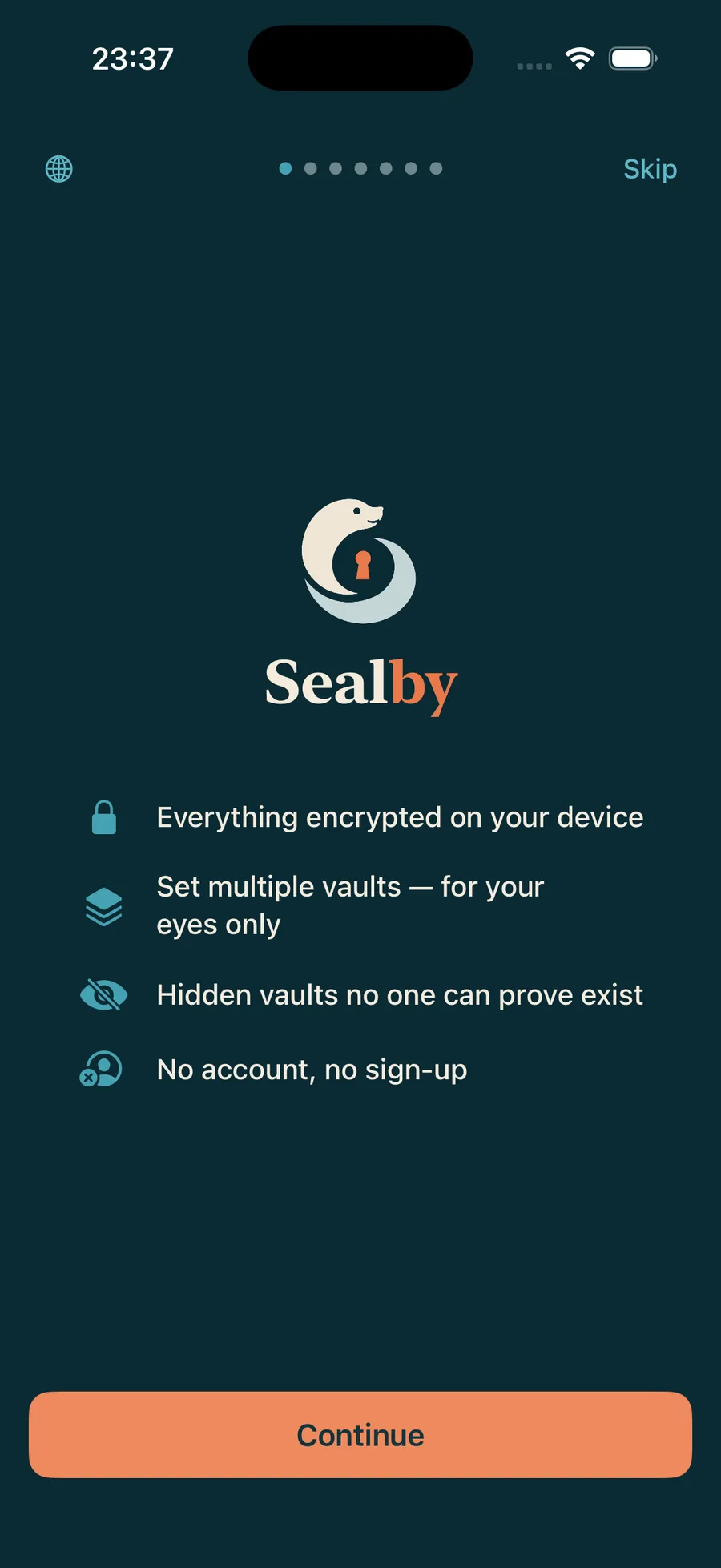
Добре дошли в Sealby
Sealby пази снимките, видеата, бележките и файловете ви в шифрован трезор на устройството — без акаунт, регистрация или следа, доказваща, че съществува скрит трезор.
Как работят трезоритеСтъпка 2 / 7
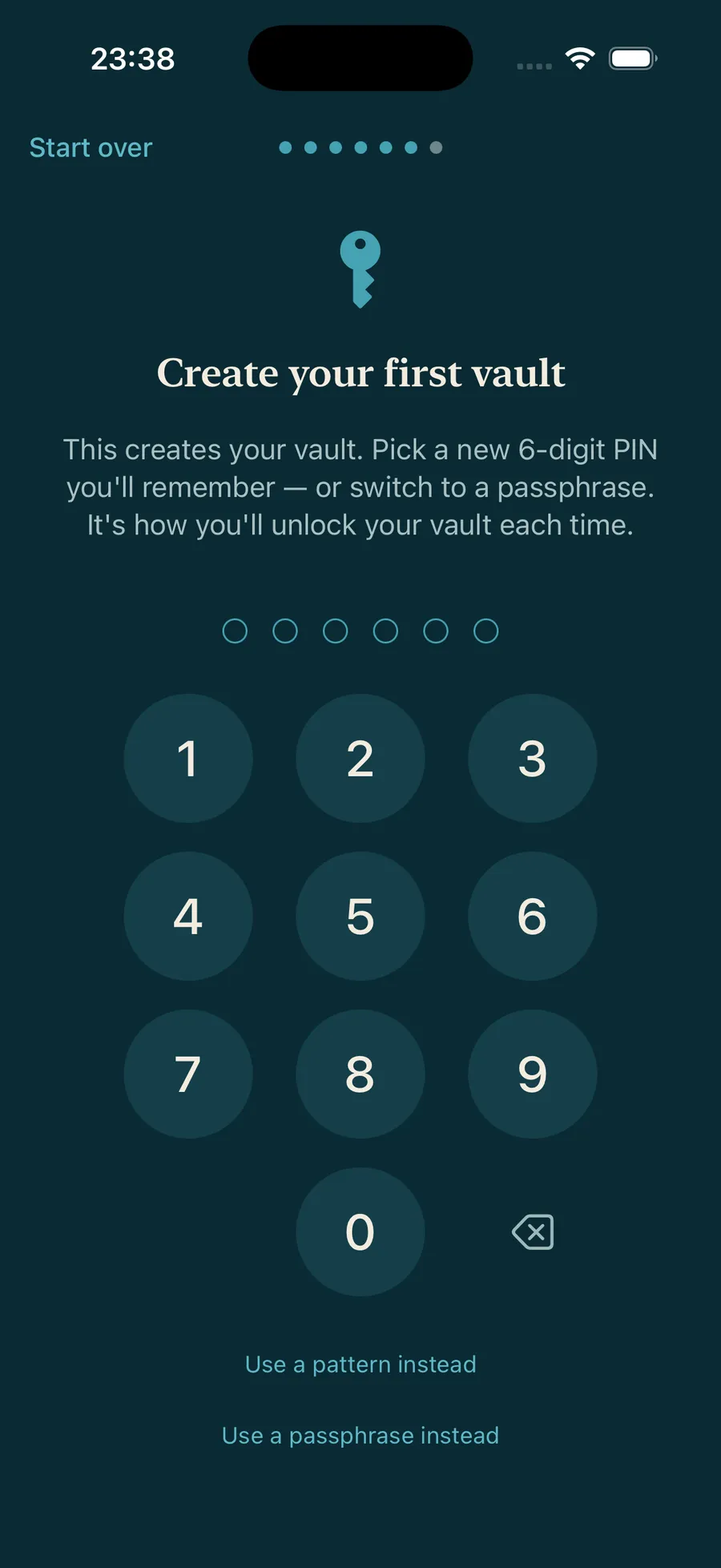
Изберете ПИН, който ще запомните
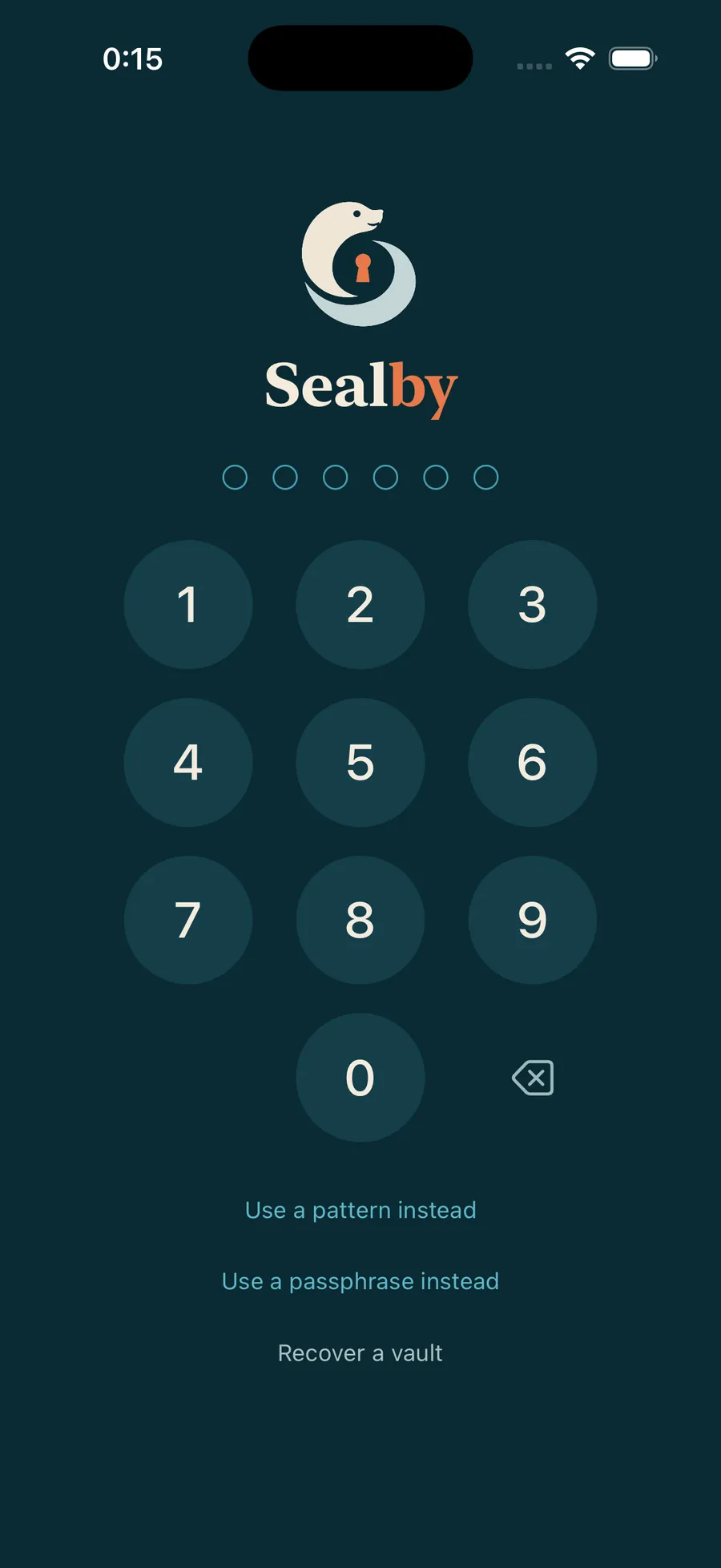
Изберете 6-цифрен ПИН — тук докосваме 1·1·1·1·1·1. С него ще отключвате трезора всеки път.
ПИН, парола и шаблонСтъпка 3 / 7
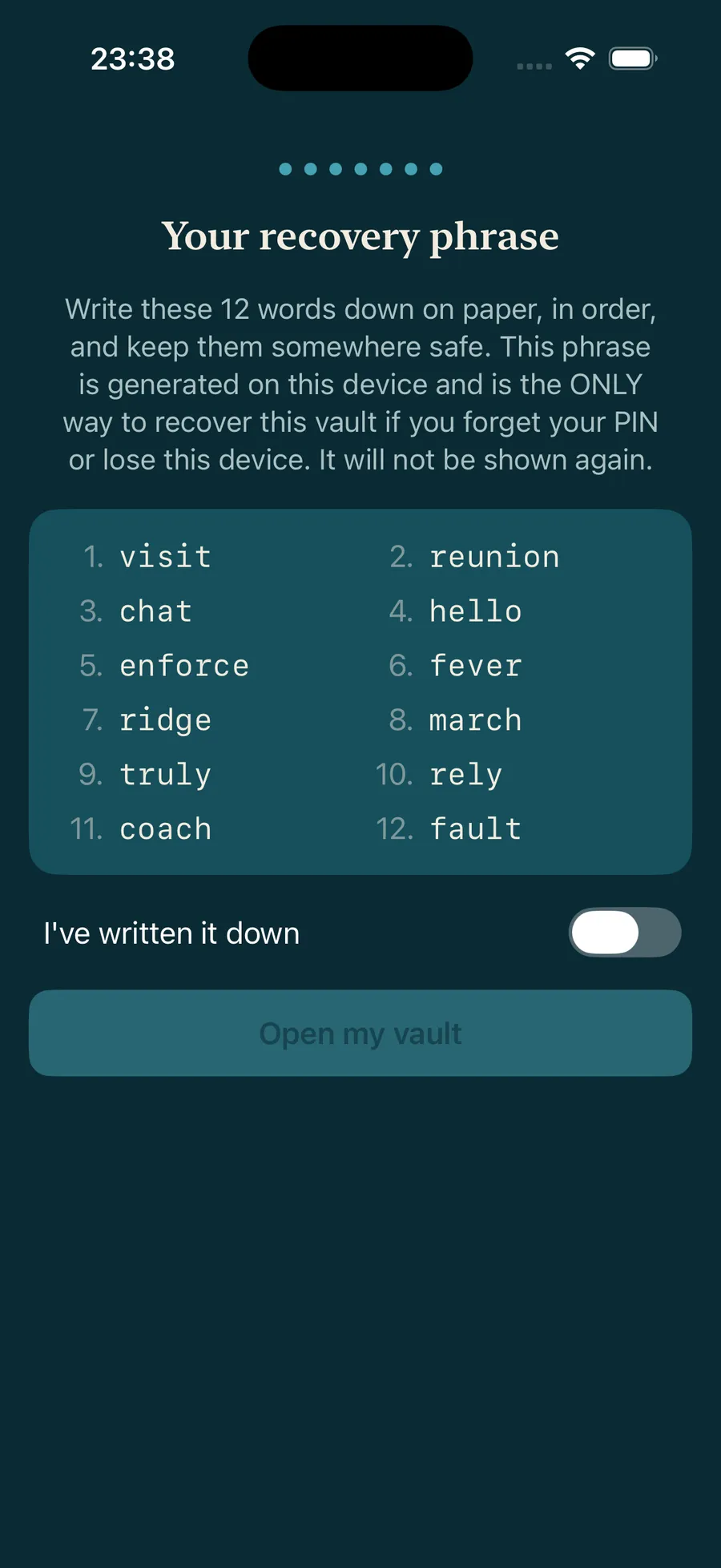
Вашата фраза за възстановяване
Всеки трезор има собствена 12-думова фраза за възстановяване — единственият начин да се върнете, ако забравите ПИН-а или изгубите телефона. Запишете я на хартия, отбележете я като запазена и трезорът ще се отвори.
Стъпка 4 / 7
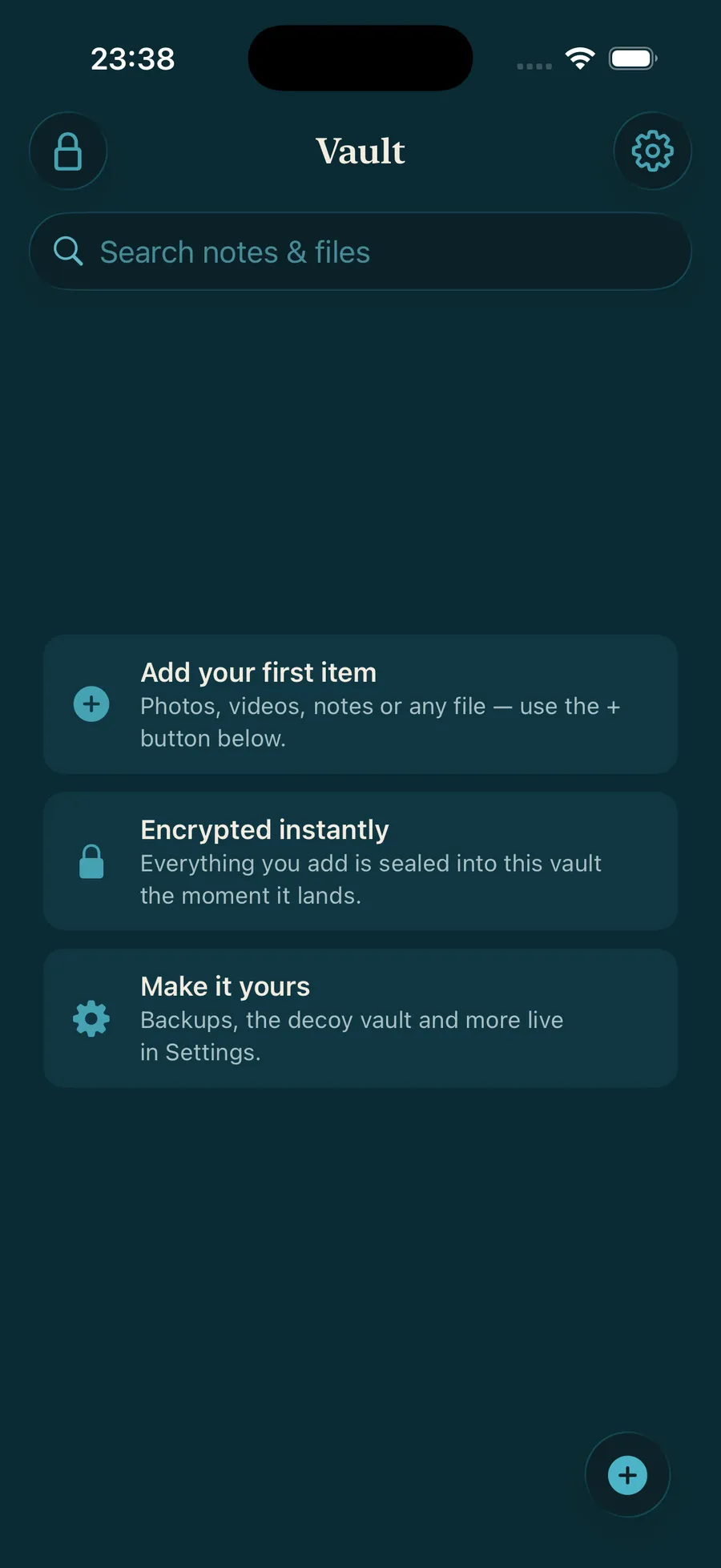
Добавете първия файл
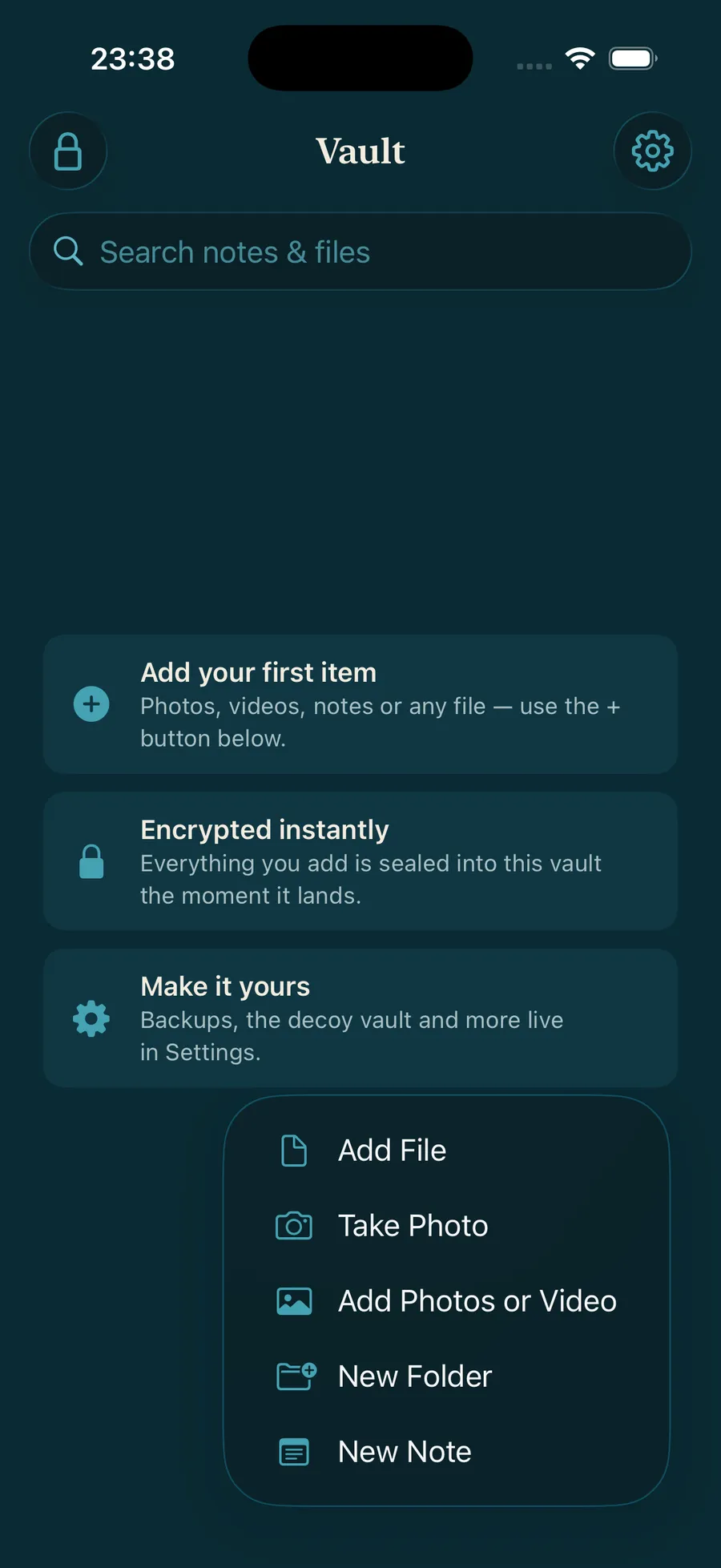
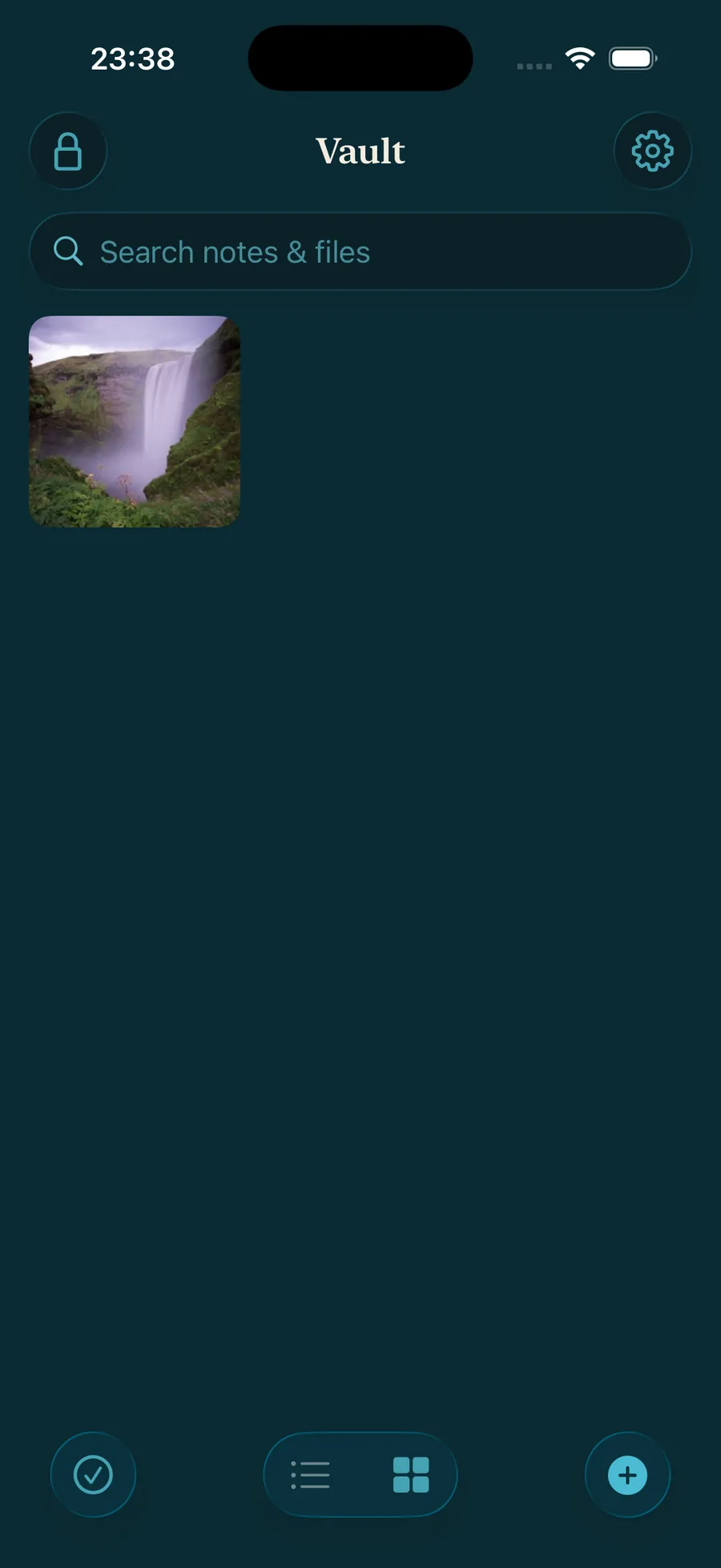
Трезорът е готов — и празен. Докоснете +, изберете Add Photos or Video и първата снимка ще бъде запечатана вътре.
Стъпка 5 / 7
Втори, отделен трезор
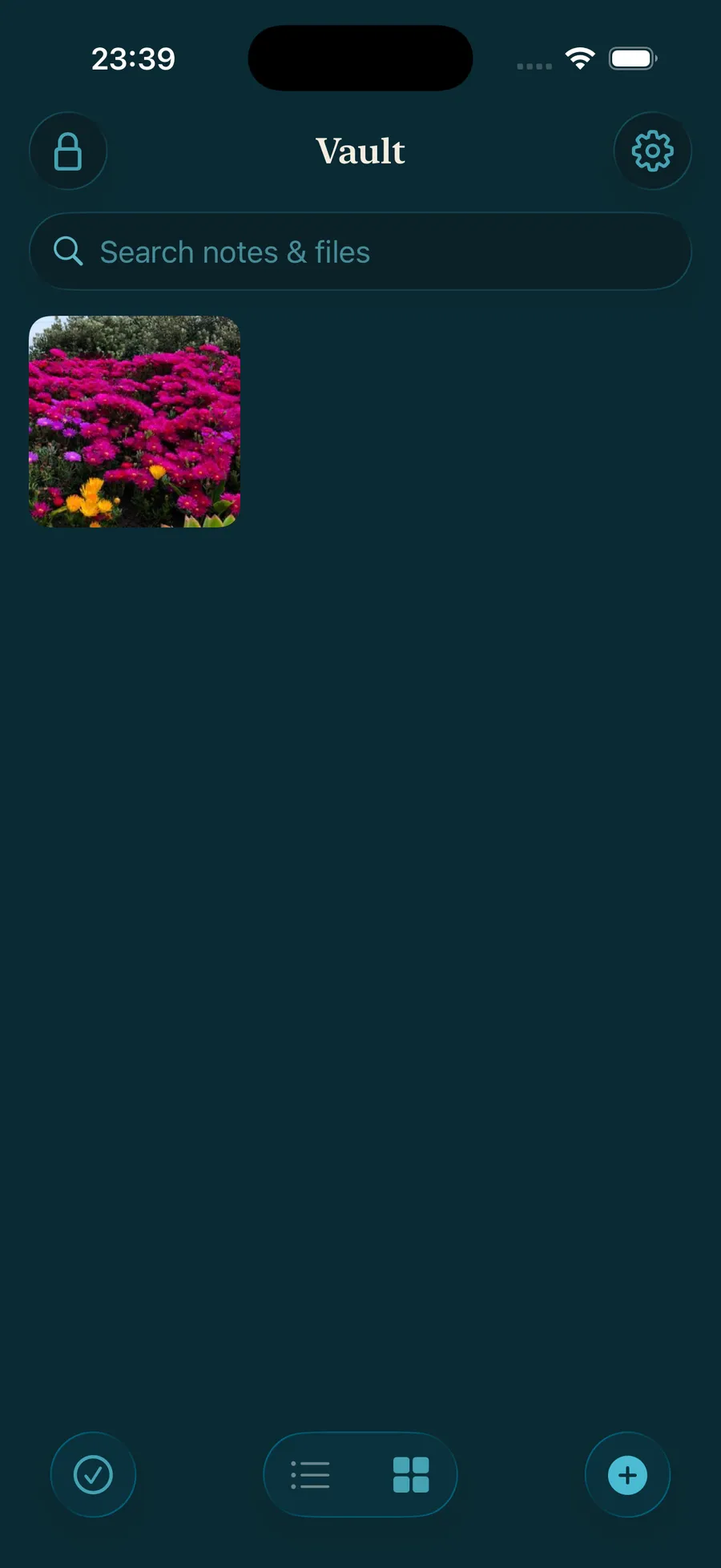
Заключете трезора и въведете друг ПИН — 9·9·9·9·9·9 — и ще се отвори съвсем нов празен трезор. Добавете снимка и тя ще съществува само тук. Нищо не свързва двата трезора.
Няколко трезораСтъпка 6 / 7
Два трезора, два ПИН-а
1·1·1·1·1·1 отваря трезора с водопада; 9·9·9·9·9·9 отваря трезора с цветята. Нищо в телефона не подсказва, че съществува другият — това е скрит трезор.
Няколко трезораСтъпка 7 / 7
ПИН, шаблон или парола
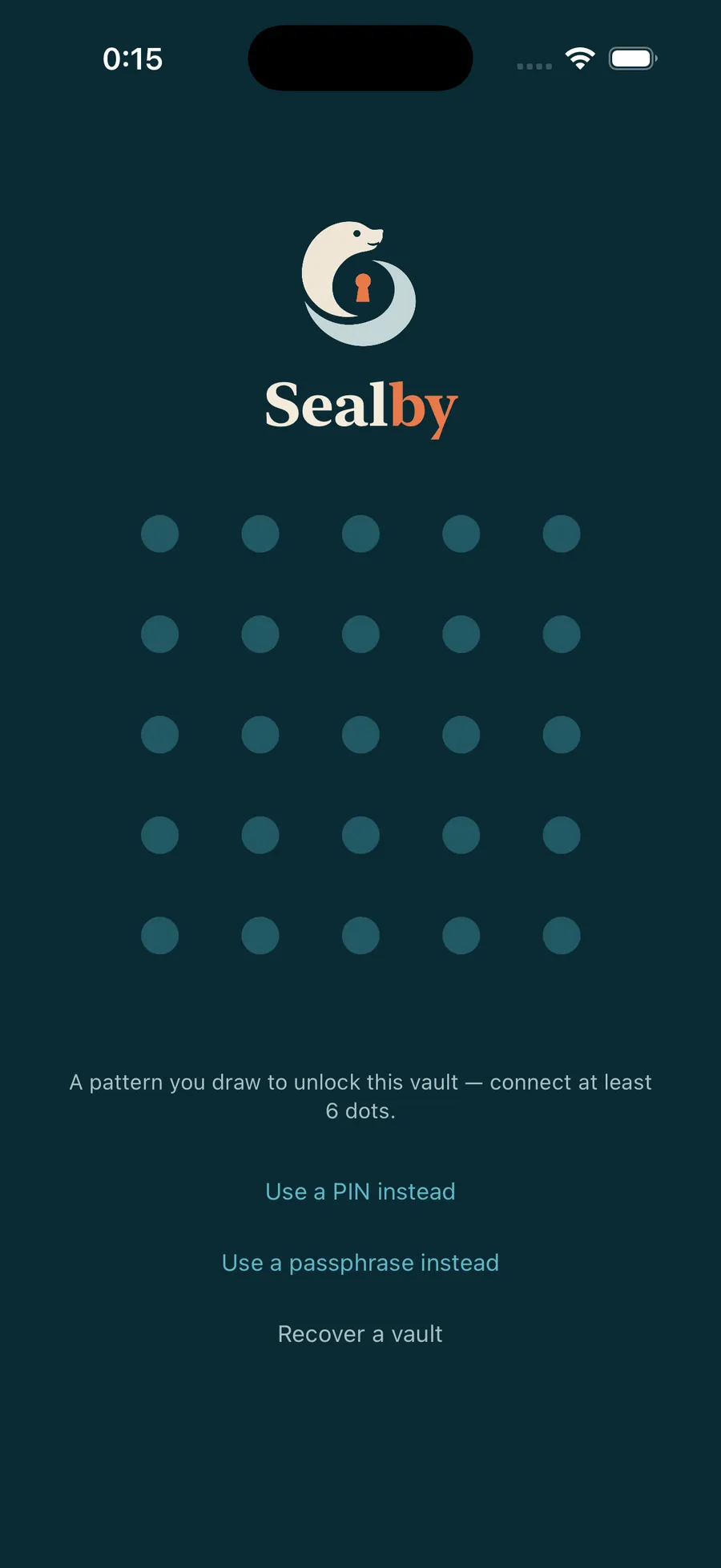
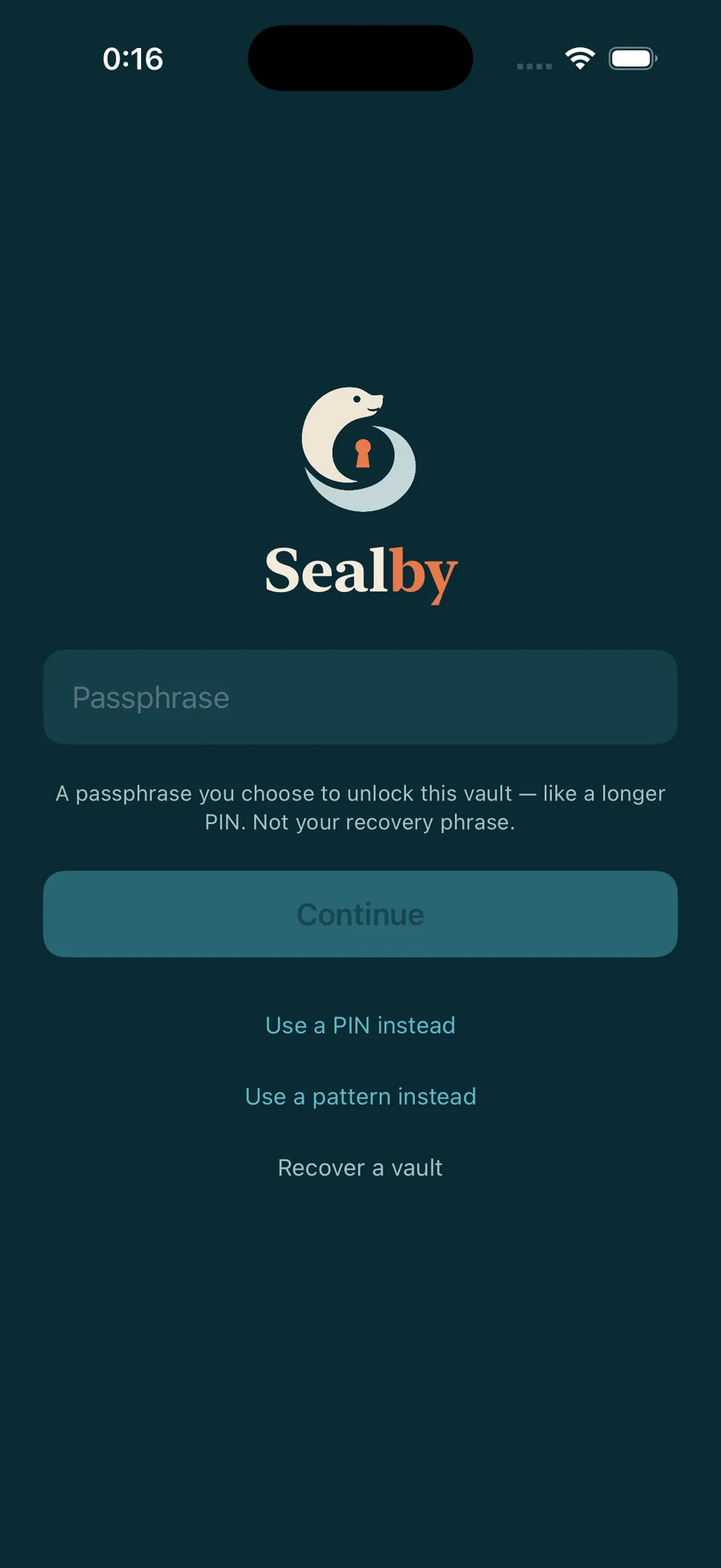
Още една подробност: трезорът може да се отключи и с начертан шаблон или парола — всички методи водят до едно и също шифроване. Изберете най-удобния и вижте кой е най-труден за отгатване.
Проверете колко силен е изборът виОбиколката приключи · остават 3 ръководства
Трезорът ви очаква.
Изтеглете Sealby и защитете важното. Настройването отнема по-малко от минута и не изисква акаунт.
iPhone и iPad · iOS 17+ · Безплатно