البداية
جولة سريعة في Sealby
من شاشة الترحيب إلى خزنتين منفصلتين ومخفيتين — جولة لمسة بلمسة. شاهد كل خطوة وهي تتحرك، أو تنقّل بينها بالسرعة التي تناسبك.
- الترحيب
- إنشاء خزنة
- الاسترداد
- إضافة ملف
- خزنة ثانية
- خزائن متعددة
- اختيار القفل
خطوة 1 / 7
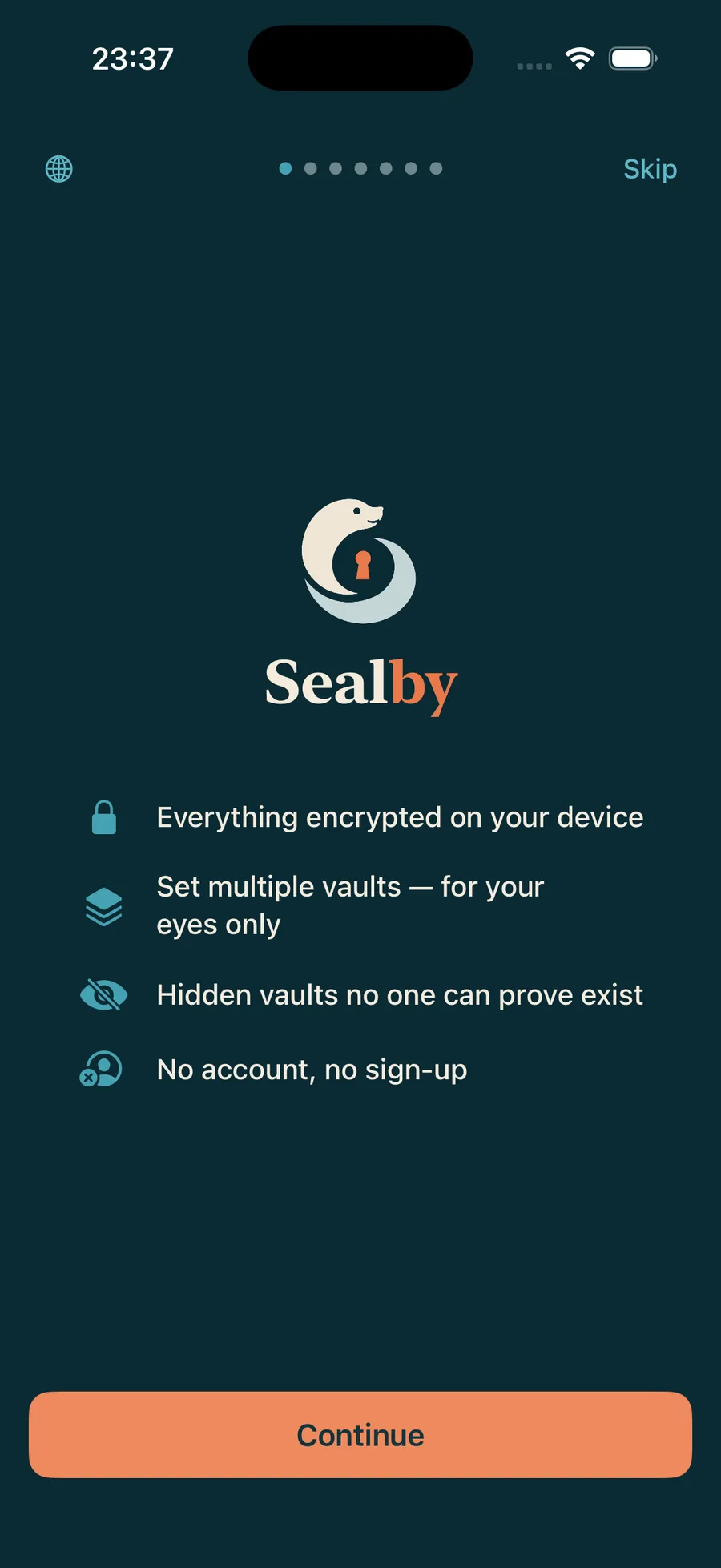
مرحبًا بك في Sealby
يحفظ Sealby صورك وفيديوهاتك وملاحظاتك وملفاتك في خزنة مشفّرة على جهازك — بلا حساب، بلا تسجيل، ولا شيء يثبت وجود خزنة مخفية.
كيف تعمل الخزائنخطوة 2 / 7
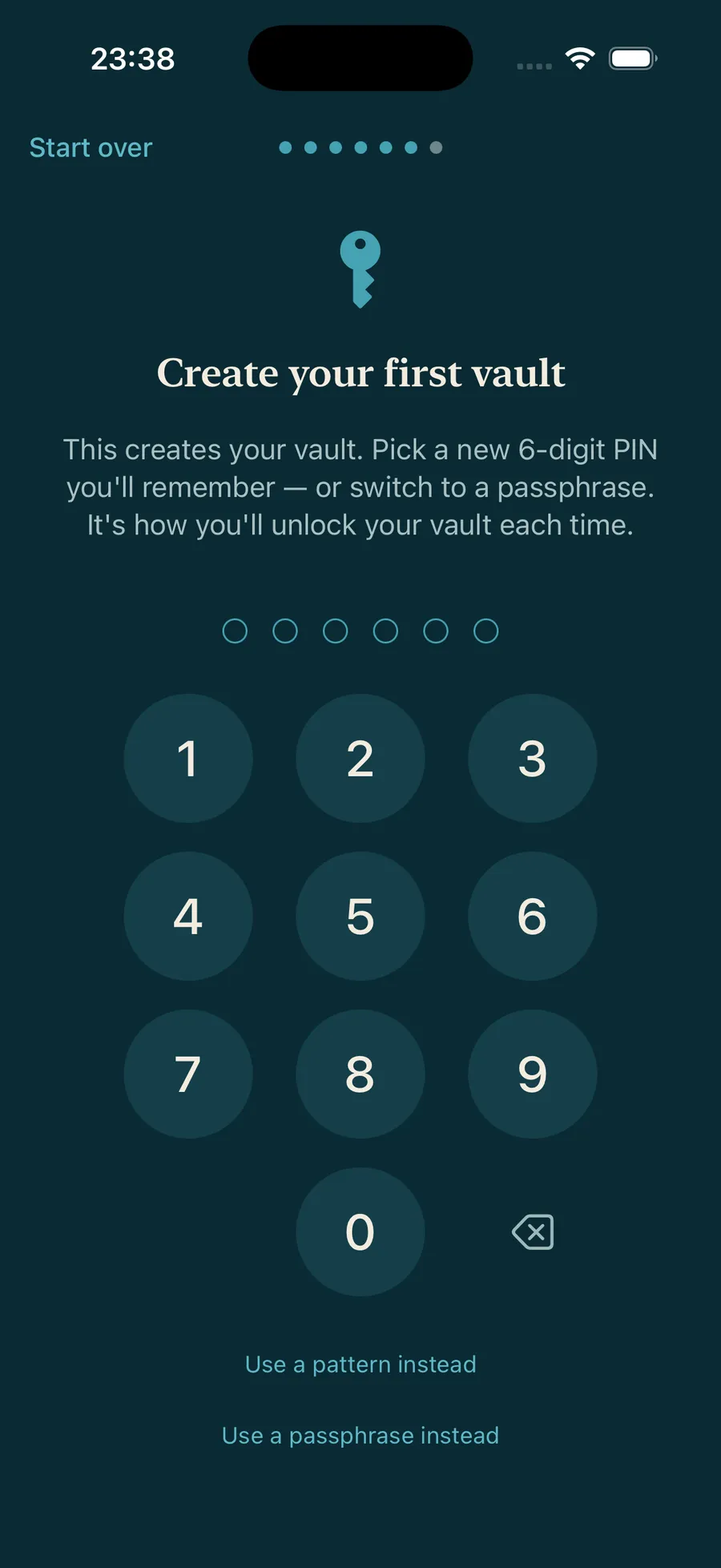
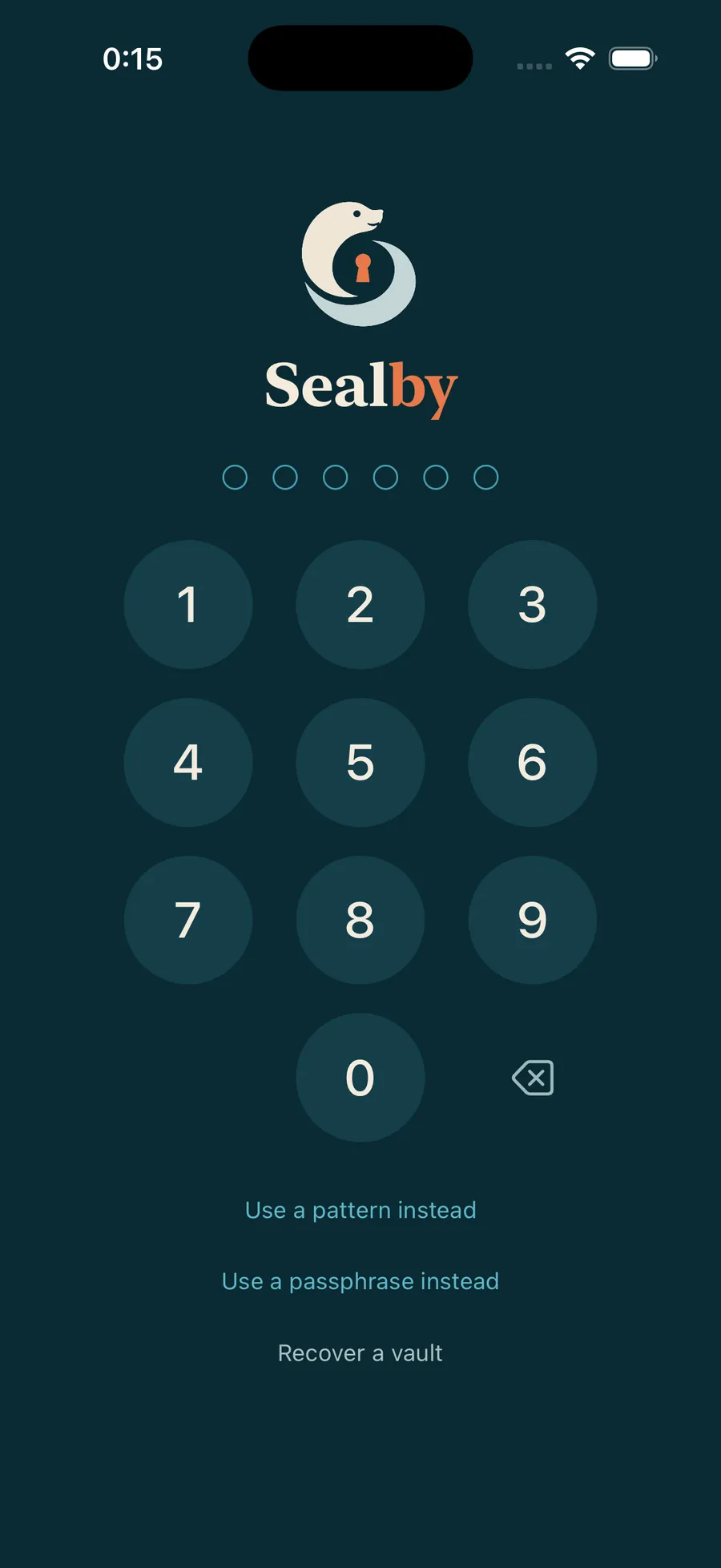
اختر رمز PIN تتذكّره
اختر رمز PIN من 6 أرقام — هنا نضغط 1·1·1·1·1·1. وهكذا ستفتح الخزنة في كل مرة.
رمز PIN وعبارة المرور والنمطخطوة 3 / 7
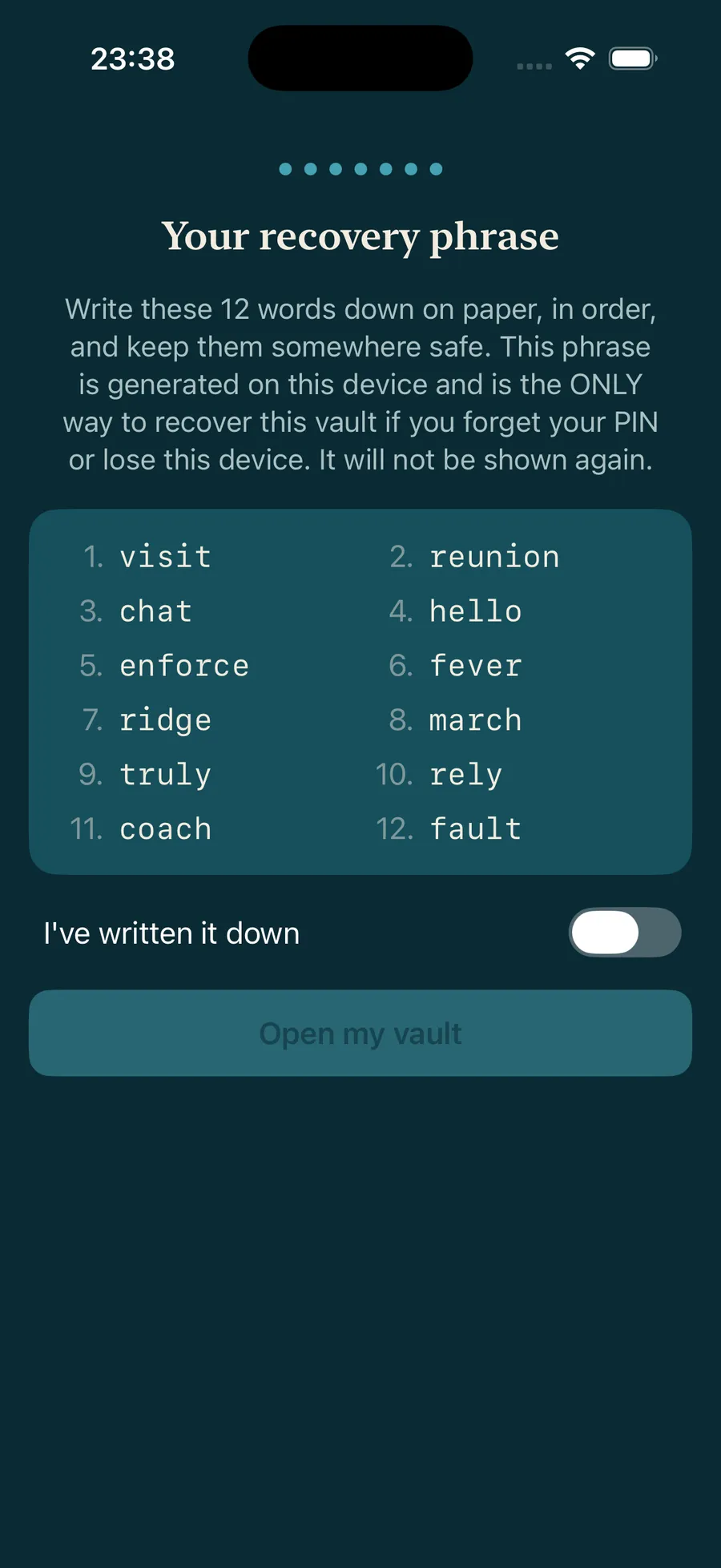
عبارة الاسترداد الخاصة بك
لكل خزنة عبارة استرداد خاصة بها مكوّنة من 12 كلمة — الطريقة الوحيدة للعودة إن نسيت رمز PIN أو فقدت الهاتف. اكتبها على ورق، وأكّد أنك حفظتها، فتُفتح خزنتك.
خطوة 4 / 7
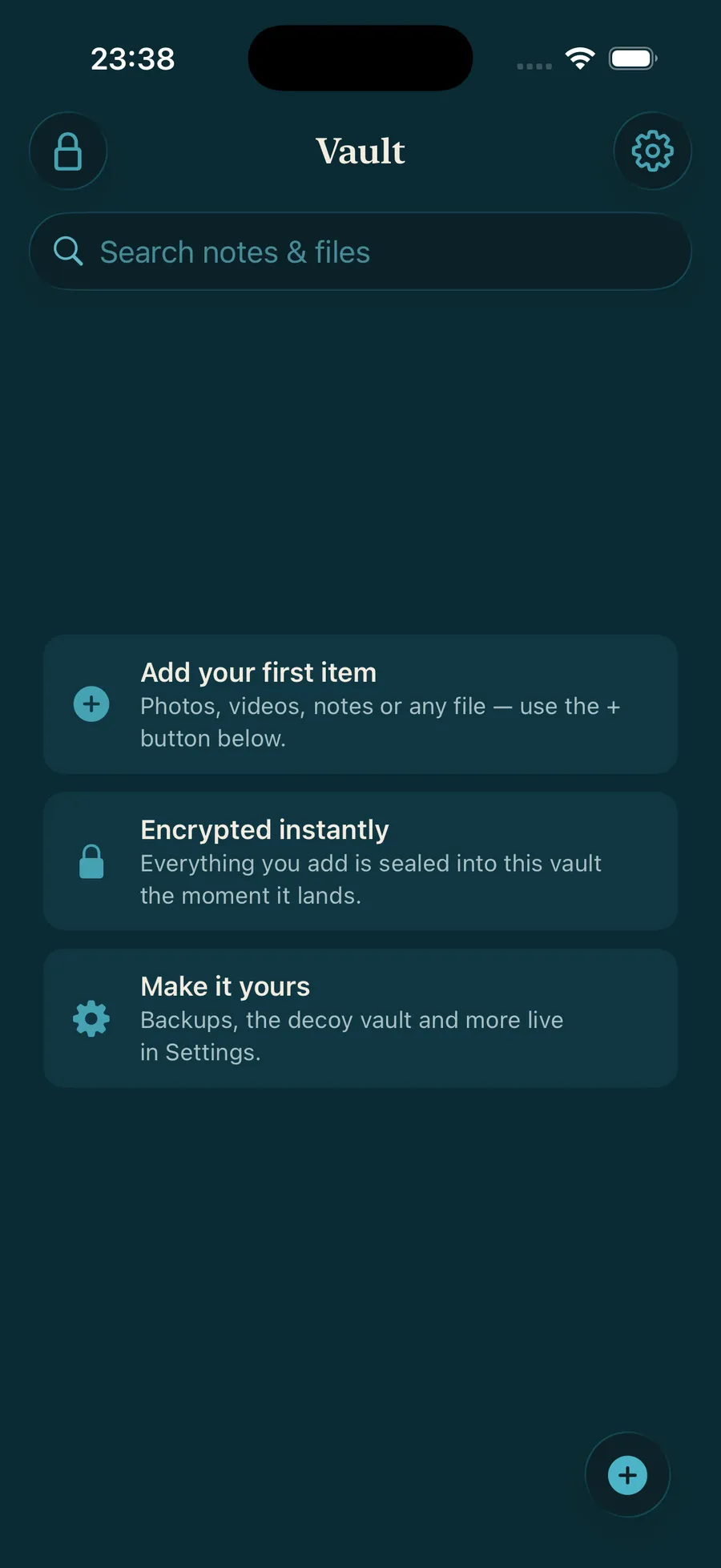
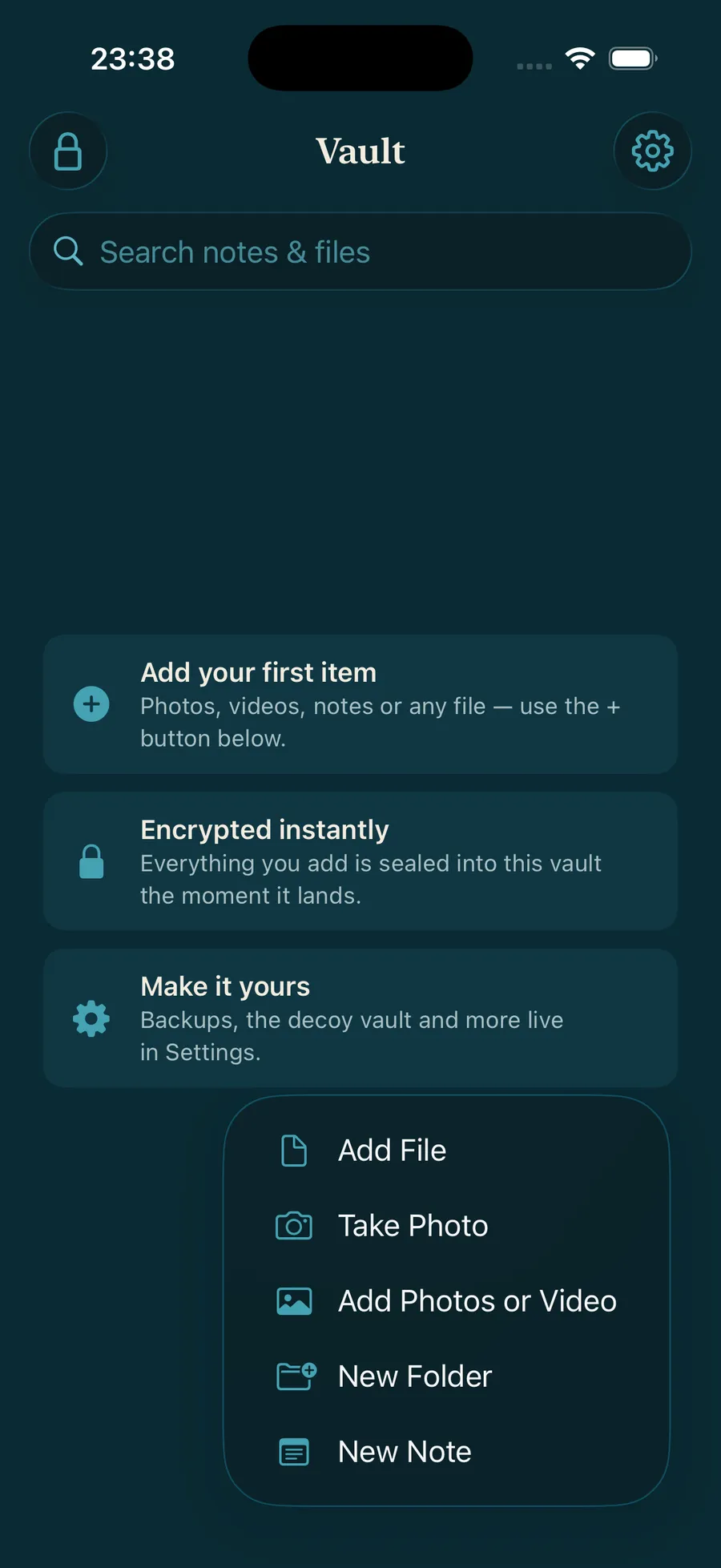
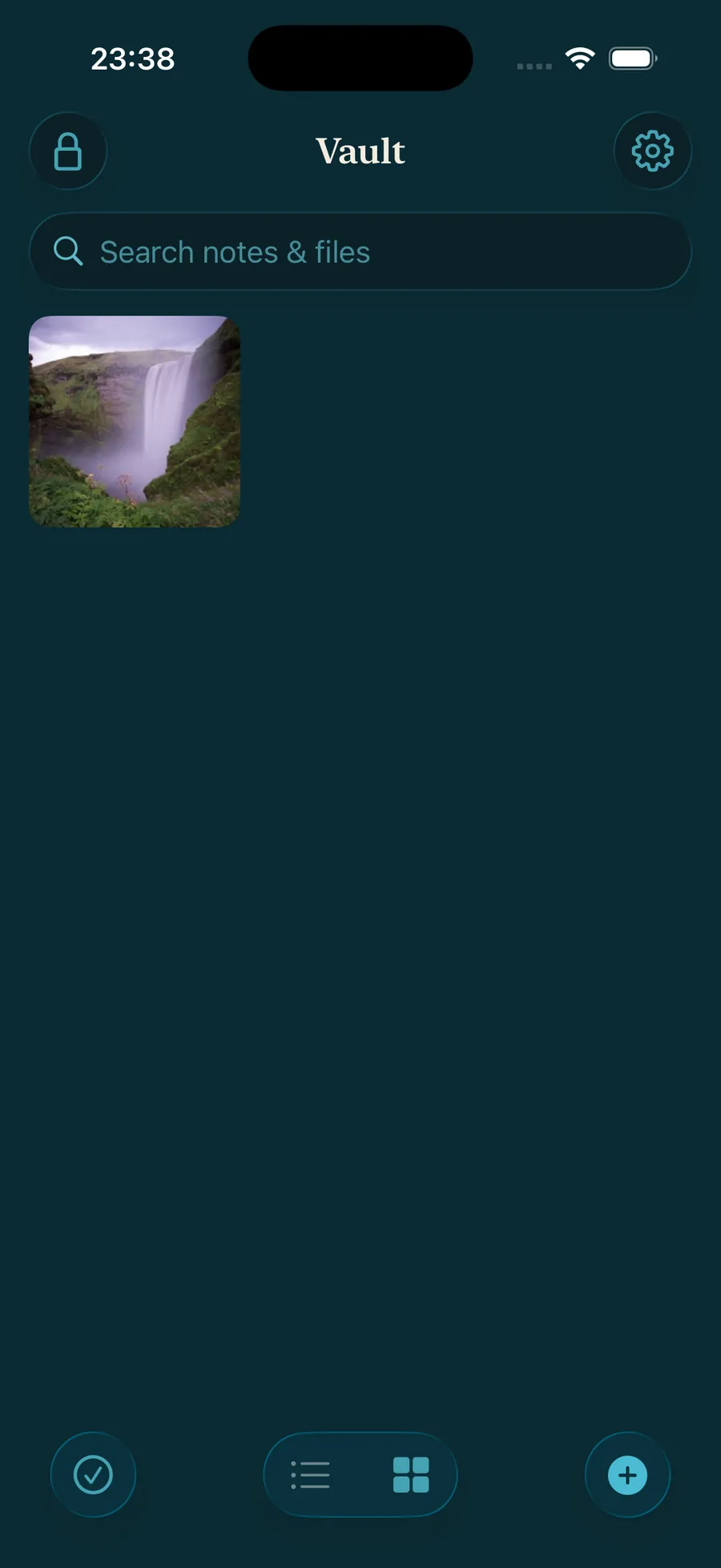
أضِف أول ملف لك
خزنتك جاهزة — وفارغة. اضغط +، واختر إضافة صور أو فيديو، فتُختم أول صورة لك بالداخل.
خطوة 5 / 7
خزنة ثانية منفصلة
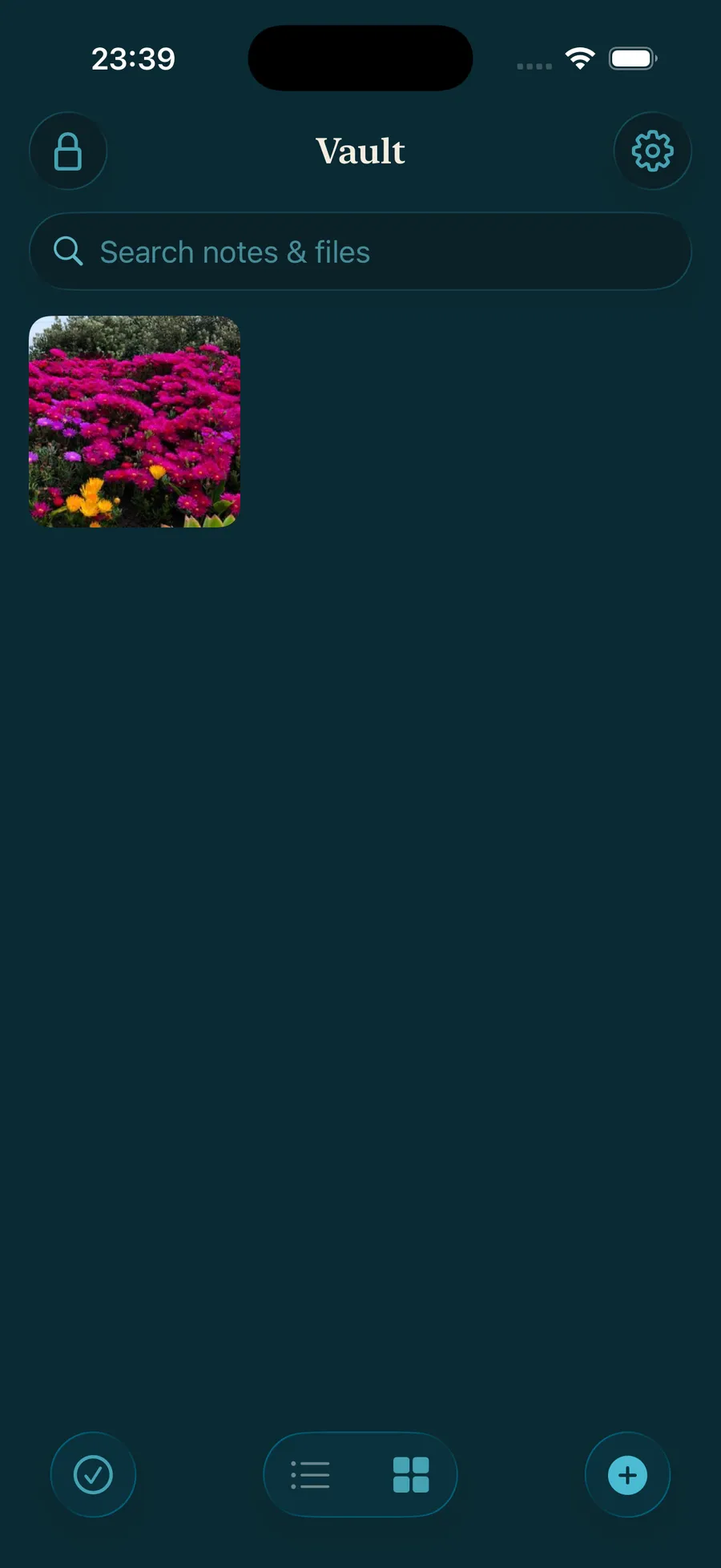
أغلق الخزنة وأدخل رمز PIN مختلفًا — 9·9·9·9·9·9 — فتُفتح خزنة جديدة تمامًا وفارغة. أضِف صورة فتعيش هنا فقط. لا شيء يربط بين الاثنتين.
خزائن متعددةخطوة 6 / 7
خزنتان، رمزا PIN
1·1·1·1·1·1 يفتح خزنة الشلال؛ و9·9·9·9·9·9 يفتح خزنة الزهور. لا شيء في الهاتف يلمّح إلى وجود الأخرى — هذه هي الخزنة المخفية.
خزائن متعددةخطوة 7 / 7
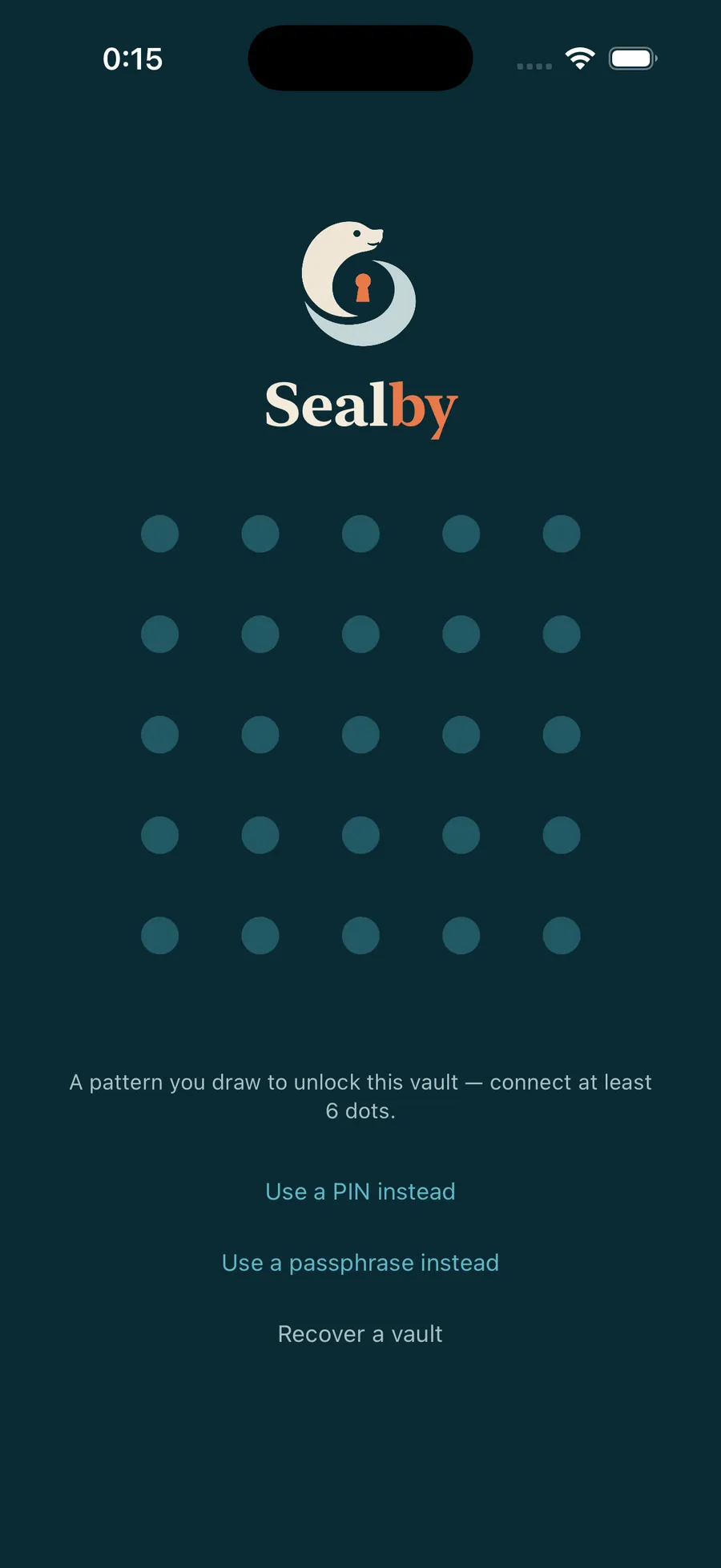
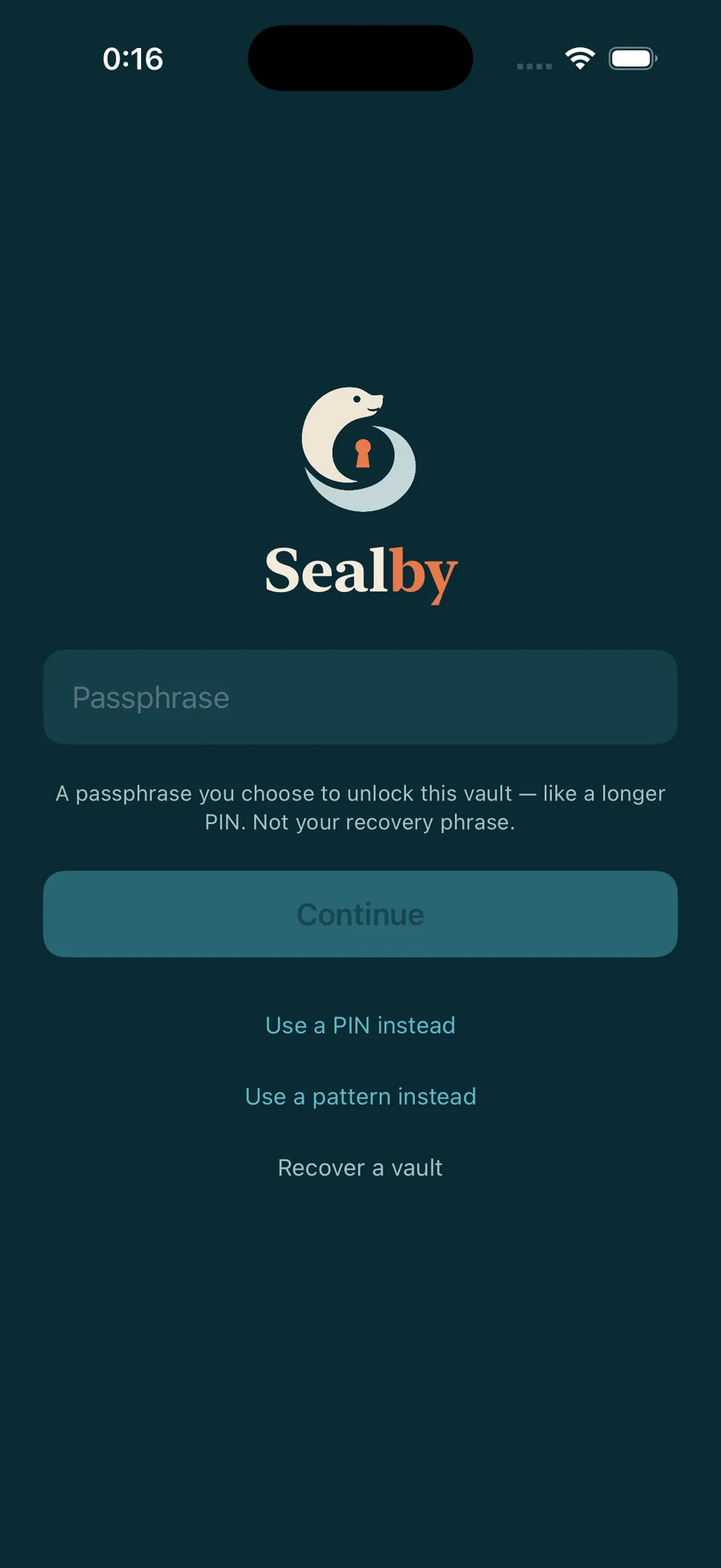
رمز PIN أو نمط أو عبارة مرور
أمر أخير: يمكن للخزنة أيضًا أن تُفتح بنمط ترسمه أو بعبارة مرور — وكلاهما يغذّي التشفير نفسه. اختر ما يناسبك، وجرّب أيّها أصعب في الاختراق.
اختبر مدى قوة سرّكاكتملت الجولة · 3 أدلة أمامك
خزنتك في انتظارك.
نزّل Sealby وأمّن ما يهمك. لا يستغرق الإعداد سوى أقل من دقيقة، ولا حساب عليك إنشاؤه.
iPhone وiPad · iOS 17+ · مجانًا