Primeiros passos
Um tour rápido pelo Sealby
Da tela de boas-vindas a dois cofres ocultos separados — um passo a passo, toque a toque. Veja cada etapa animada, ou avance no seu próprio ritmo.
- Boas-vindas
- Criar cofre
- Recuperação
- Adicionar arquivo
- Segundo cofre
- Vários cofres
- Escolher bloqueio

Passo 1 / 7
Bem-vindo ao Sealby
O Sealby guarda suas fotos, vídeos, notas e arquivos em um cofre criptografado no seu aparelho — sem conta, sem cadastro, nada que prove que um cofre oculto existe.
Como os cofres funcionamPasso 2 / 7
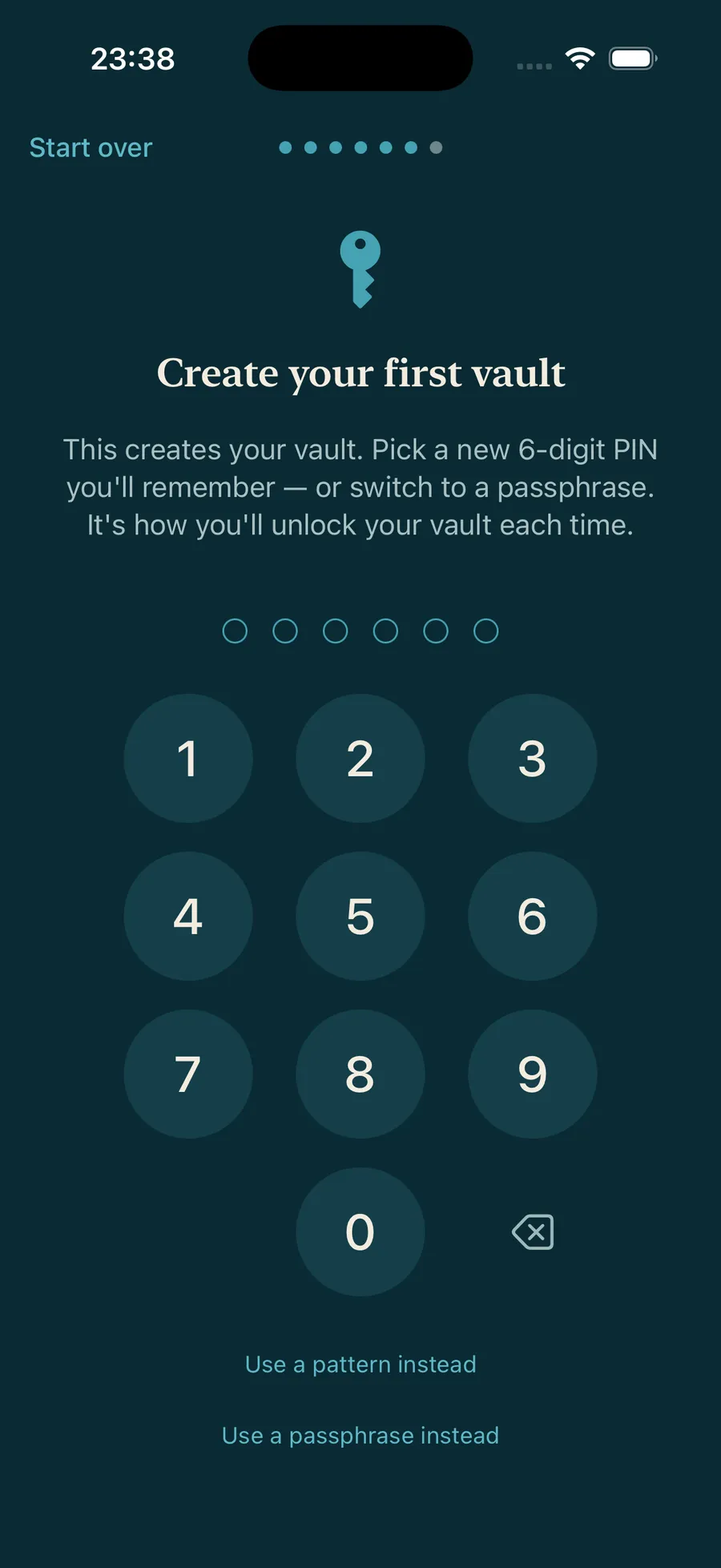
Escolha um PIN fácil de lembrar
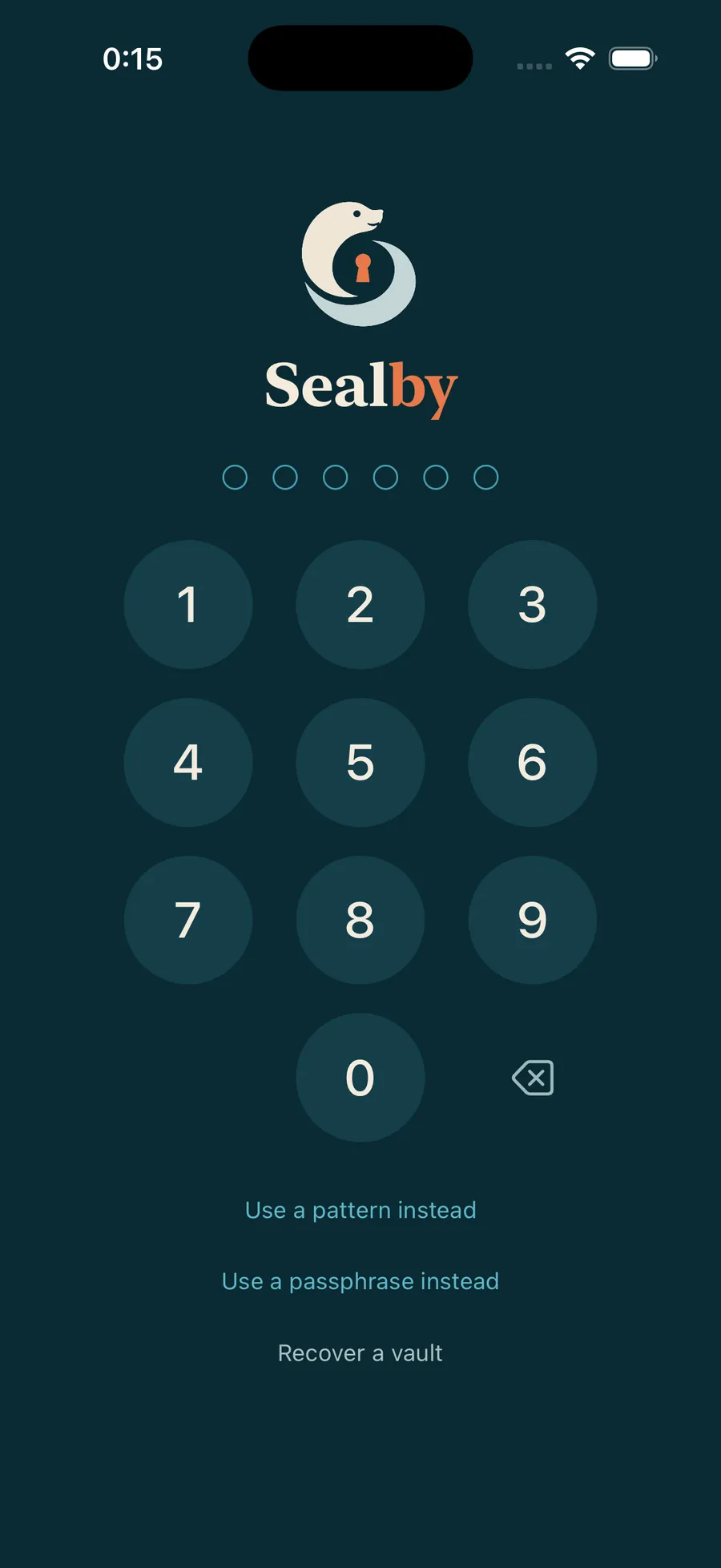
Escolha um PIN de 6 dígitos — aqui tocamos 1·1·1·1·1·1. É assim que você vai desbloquear o cofre toda vez.
PIN, frase-senha e padrãoPasso 3 / 7
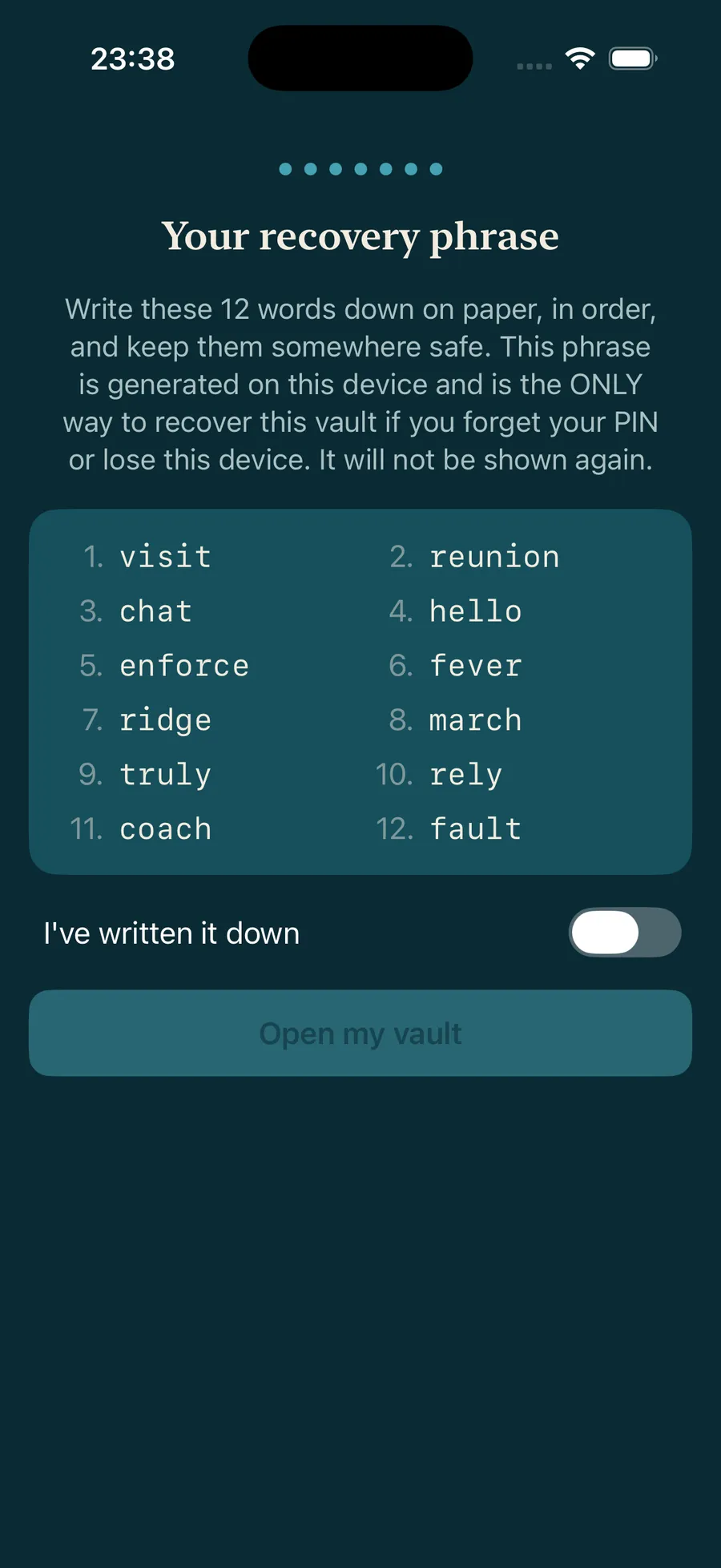
Sua frase de recuperação
Cada cofre tem sua própria frase de recuperação de 12 palavras — o único caminho de volta se você esquecer o PIN ou perder o celular. Anote-a no papel, marque como salva, e seu cofre abre.
Passo 4 / 7
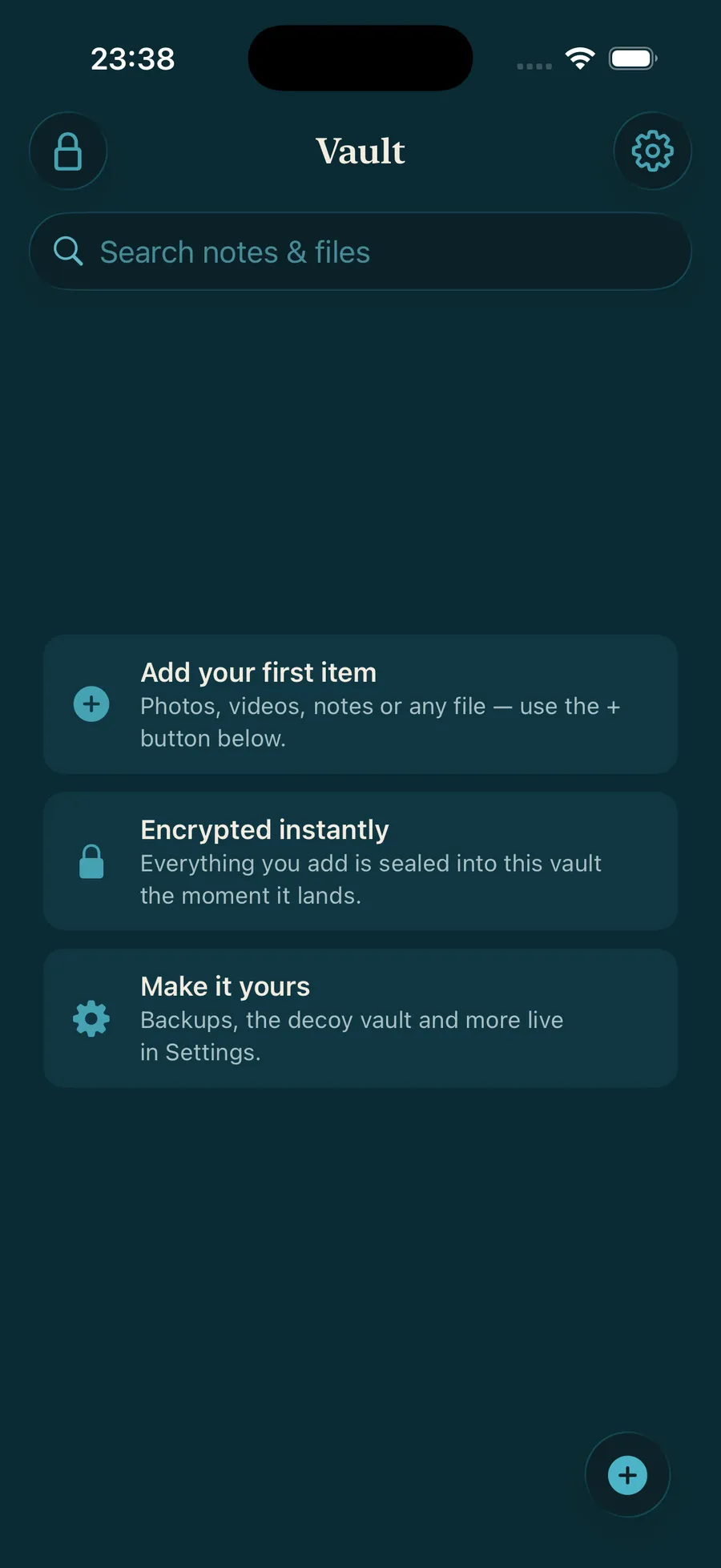
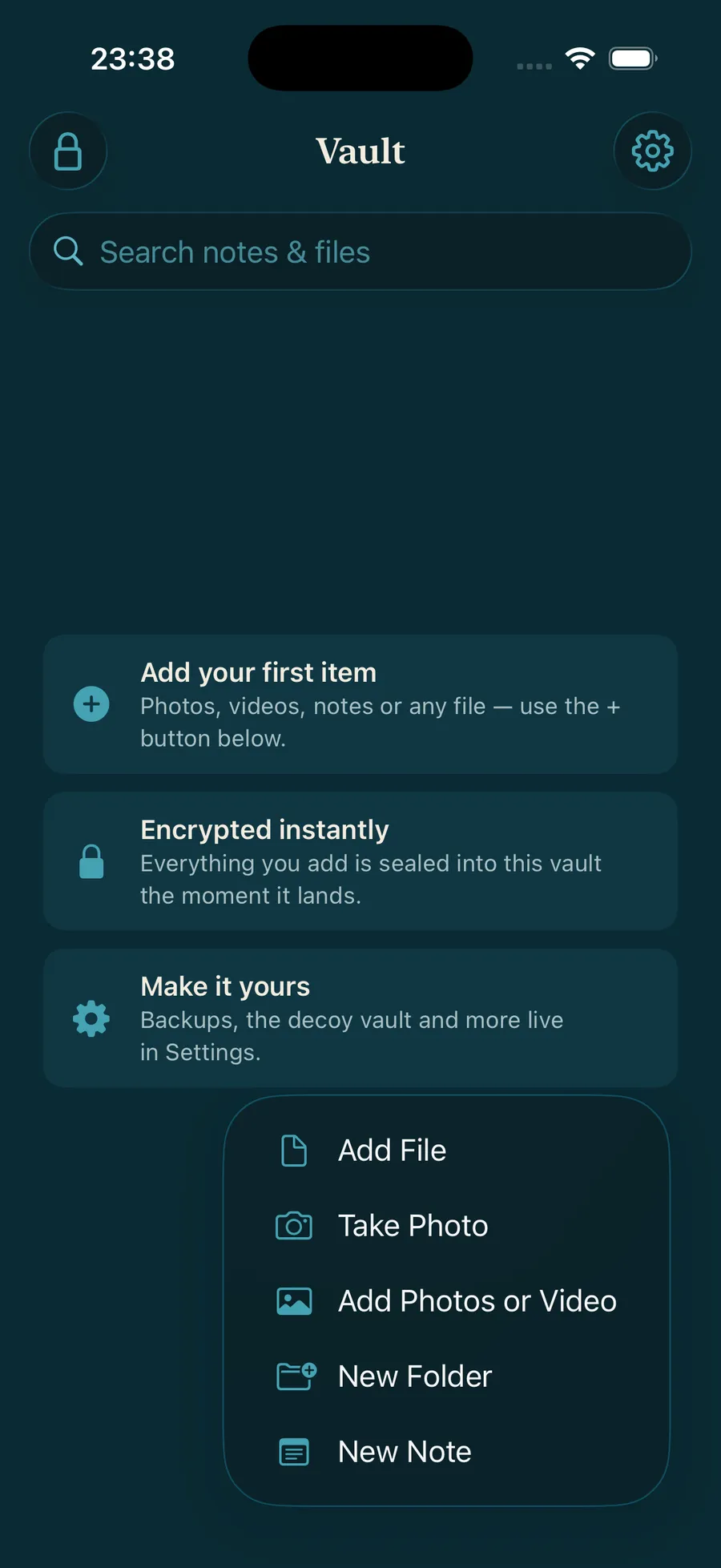
Adicione seu primeiro arquivo
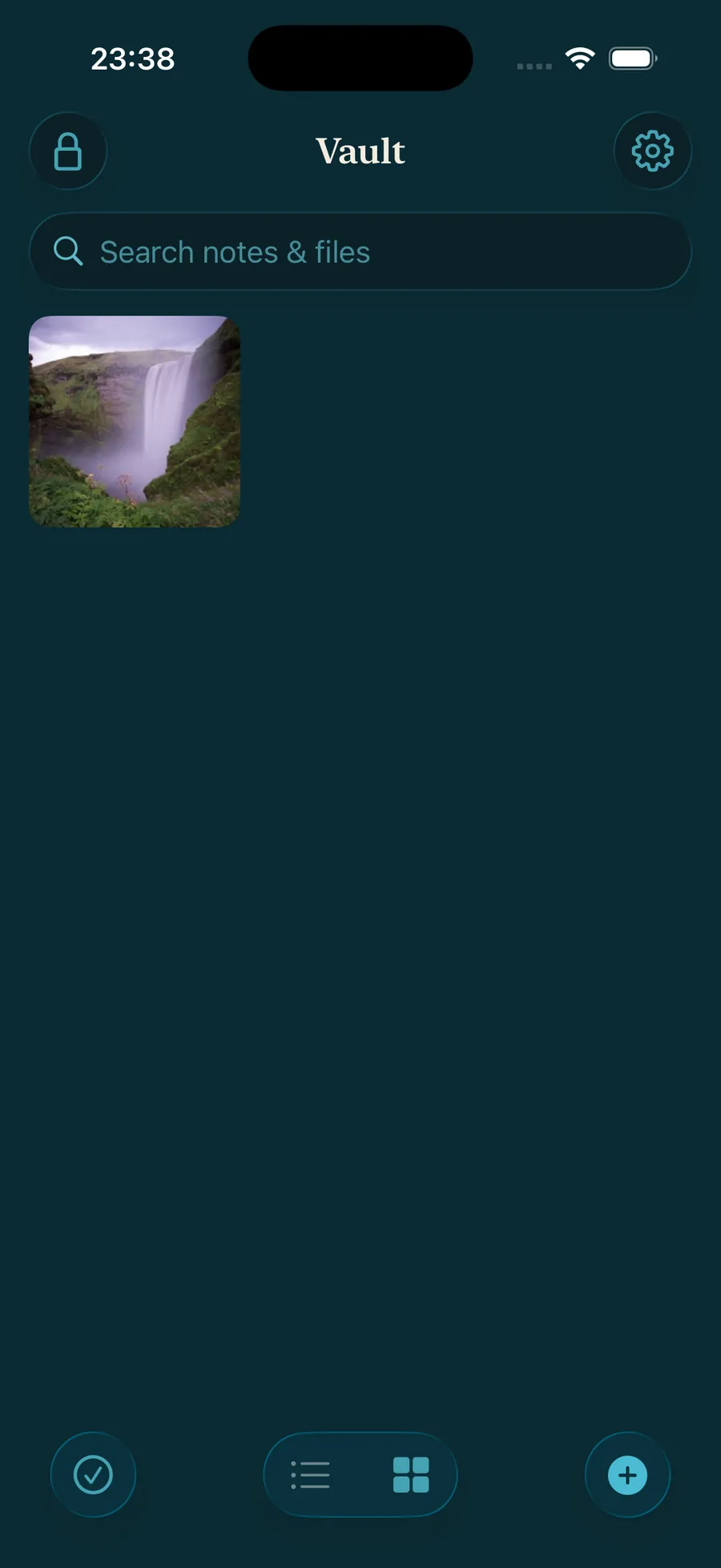
Seu cofre está pronto — e vazio. Toque em +, escolha Adicionar Fotos ou Vídeo, e sua primeira foto fica selada lá dentro.
Passo 5 / 7
Um segundo cofre, separado
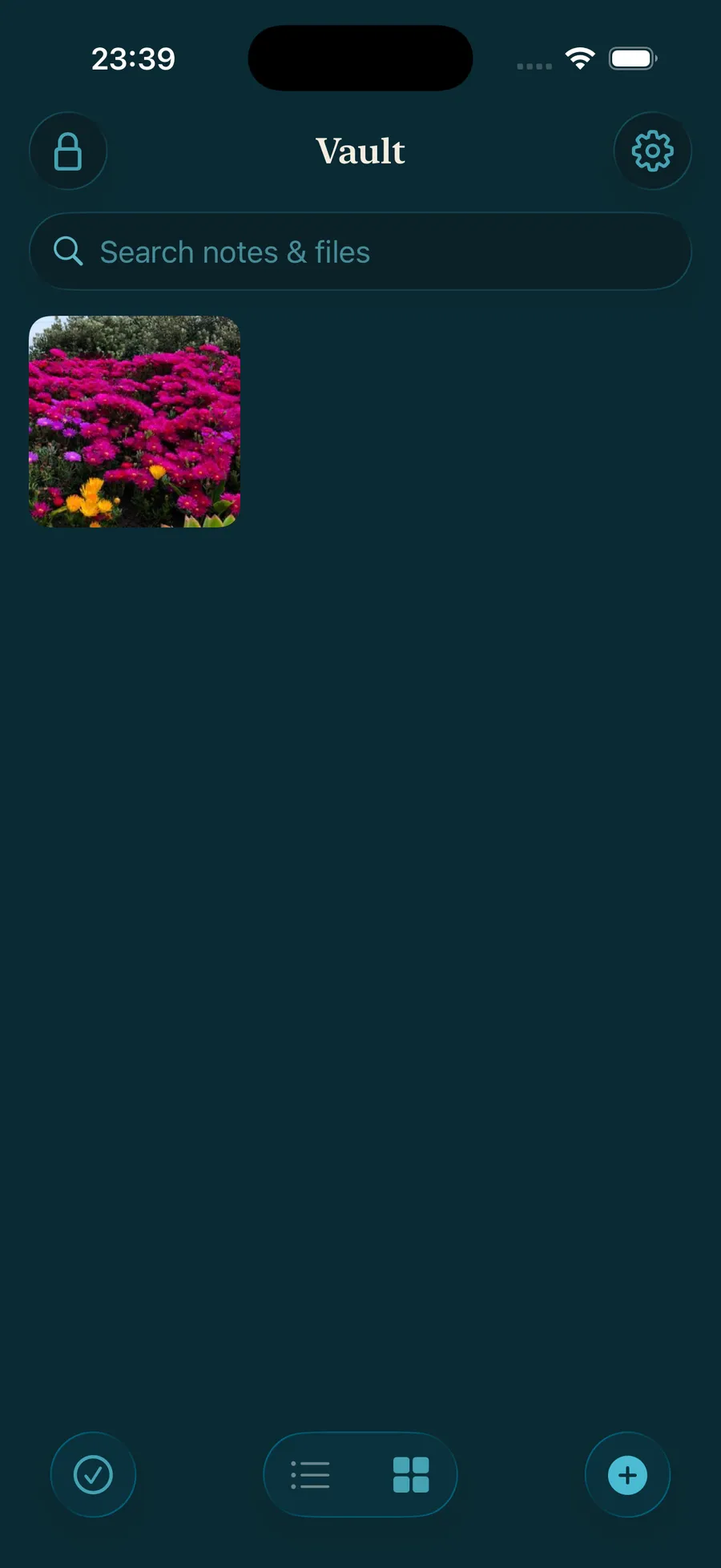
Bloqueie o cofre e digite um PIN diferente — 9·9·9·9·9·9 — e um cofre novinho e vazio abre. Adicione uma foto e ela vive só aqui. Nada liga os dois.
Vários cofresPasso 6 / 7
Dois cofres, dois PINs
1·1·1·1·1·1 abre seu cofre da cachoeira; 9·9·9·9·9·9 abre o das flores. Nada no celular sugere que o outro existe — isso é um cofre oculto.
Vários cofresPasso 7 / 7
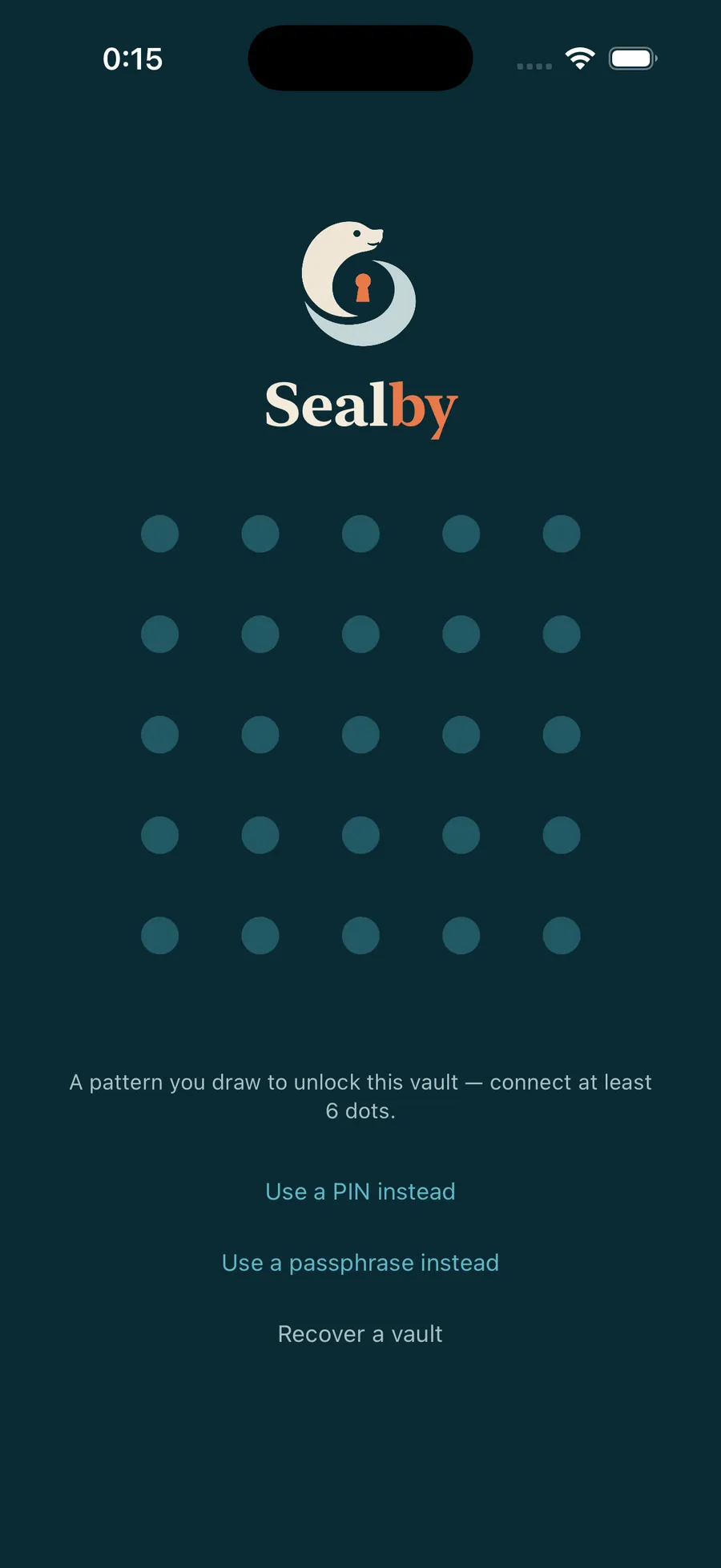
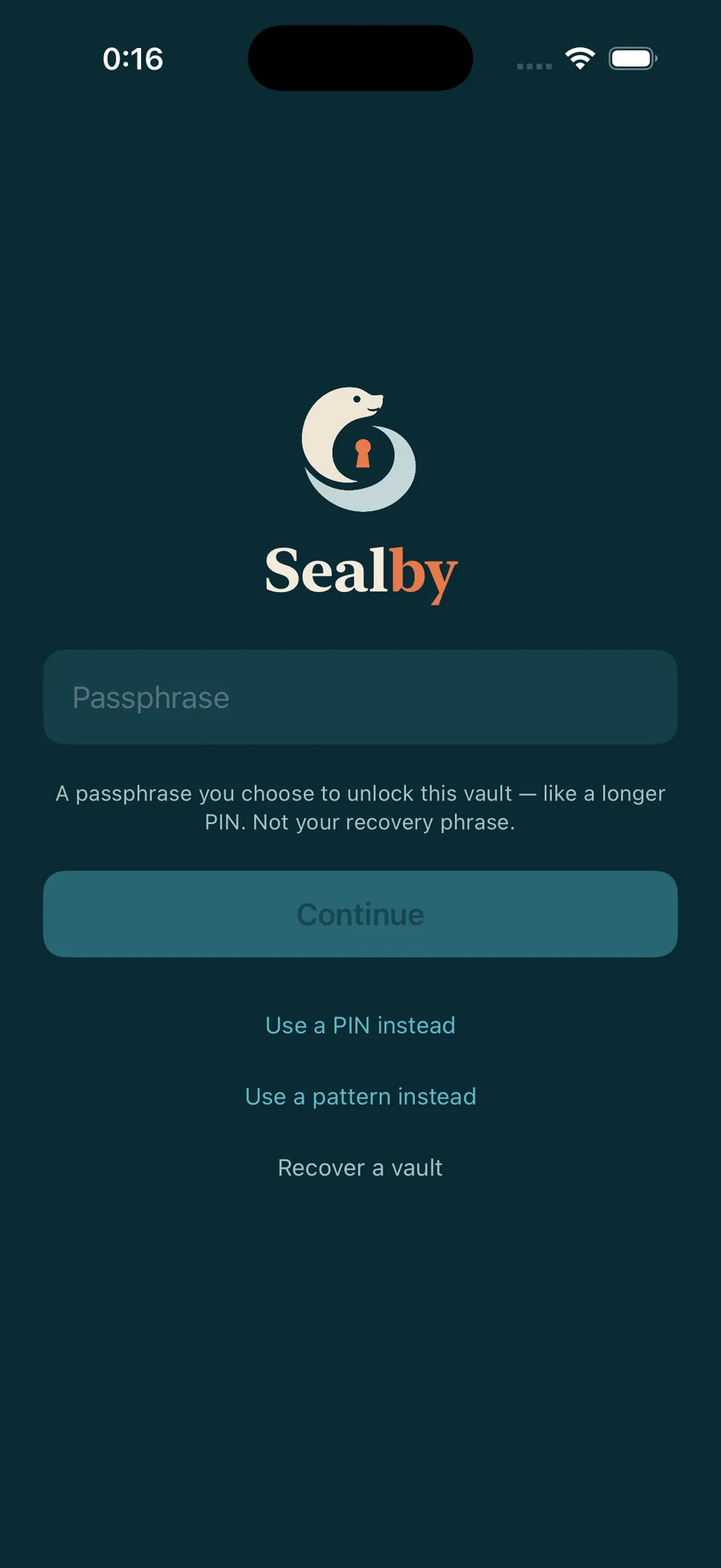
PIN, padrão ou frase-senha
Mais uma coisa: um cofre também pode ser desbloqueado com um padrão que você desenha ou uma frase-senha — todos alimentando a mesma criptografia. Escolha o que combina com você, e veja qual é mais difícil de quebrar.
Teste a força do seuTour completo · 3 guias pela frente
Seu cofre está esperando.
Baixe o Sealby e proteja o que importa. A configuração leva menos de um minuto, e não há conta para criar.
iPhone e iPad · iOS 17+ · Grátis