เริ่มต้นใช้งาน
ทัวร์แนะนำ Sealby ฉบับย่อ
ตั้งแต่หน้าจอต้อนรับไปจนถึงตู้นิรภัยที่ซ่อนอยู่สองใบแยกกัน — คำแนะนำทีละแตะ ดูแต่ละขั้นตอนเคลื่อนไหว หรือไล่ดูทีละขั้นในจังหวะของคุณเอง
- ต้อนรับ
- สร้างตู้นิรภัย
- การกู้คืน
- เพิ่มไฟล์
- ตู้นิรภัยใบที่สอง
- หลายตู้นิรภัย
- เลือกวิธีล็อก
ขั้นตอน 1 / 7
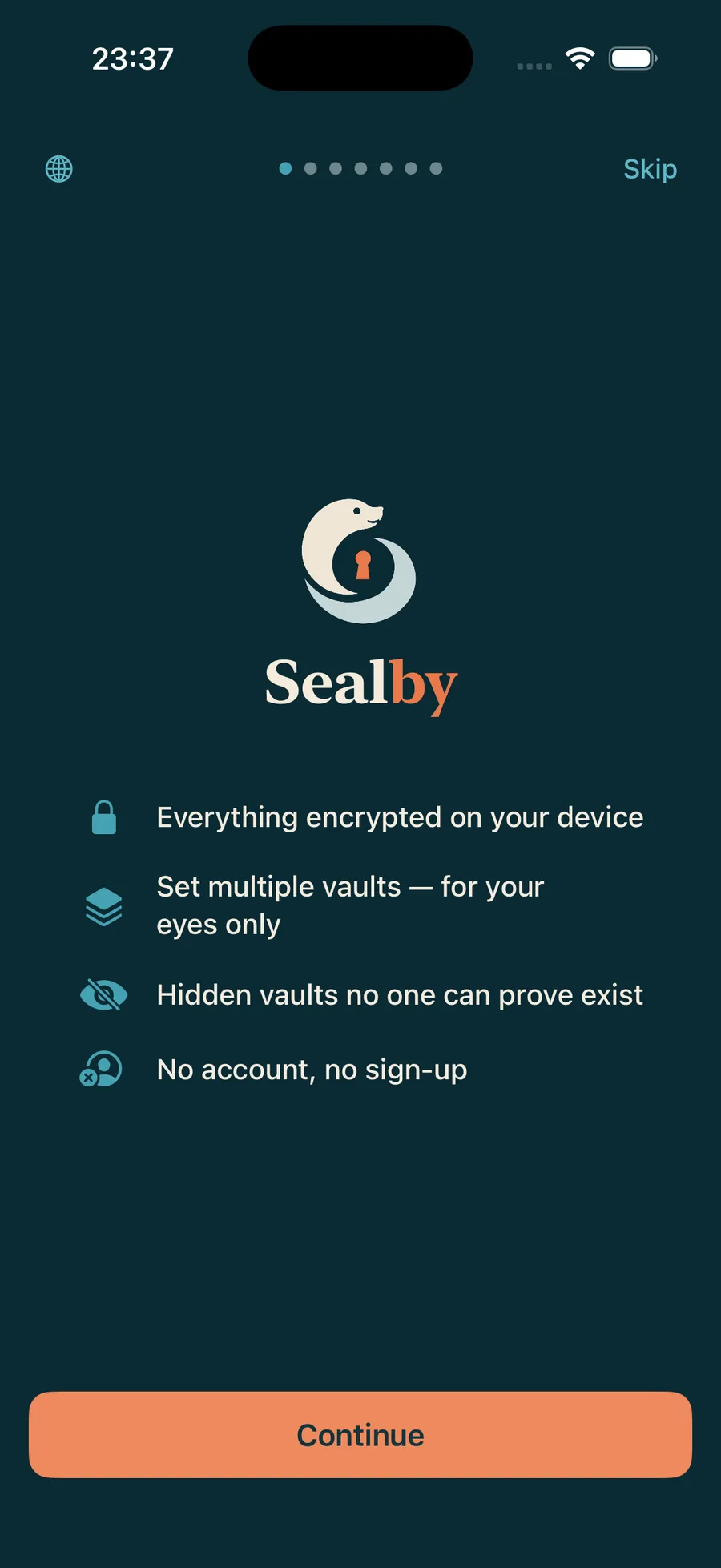
ยินดีต้อนรับสู่ Sealby
Sealby เก็บรูปภาพ วิดีโอ โน้ต และไฟล์ของคุณไว้ในตู้นิรภัยเข้ารหัสบนอุปกรณ์ของคุณ — ไม่ต้องมีบัญชี ไม่ต้องสมัคร ไม่มีสิ่งใดพิสูจน์ว่าตู้นิรภัยที่ซ่อนอยู่มีอยู่จริง
ตู้นิรภัยทำงานอย่างไรขั้นตอน 2 / 7
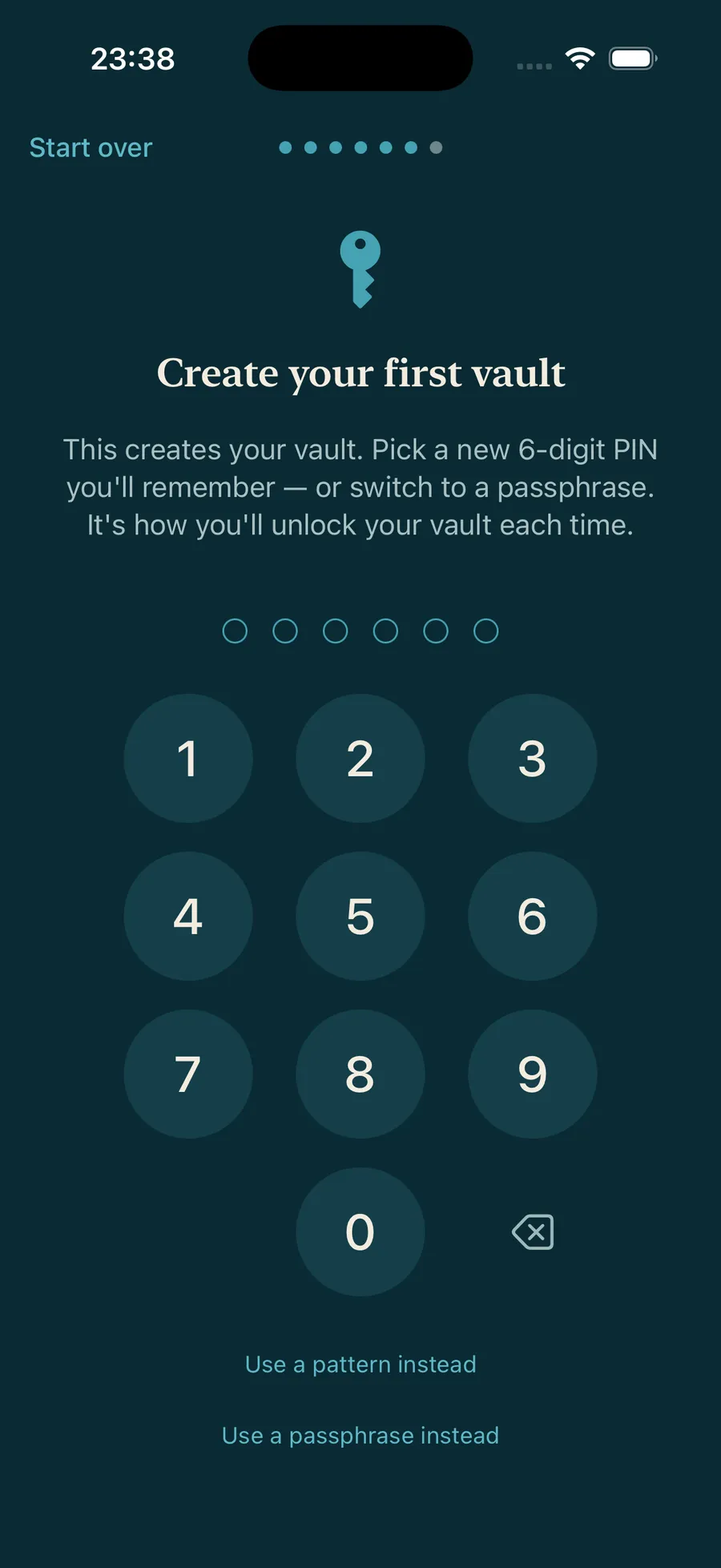
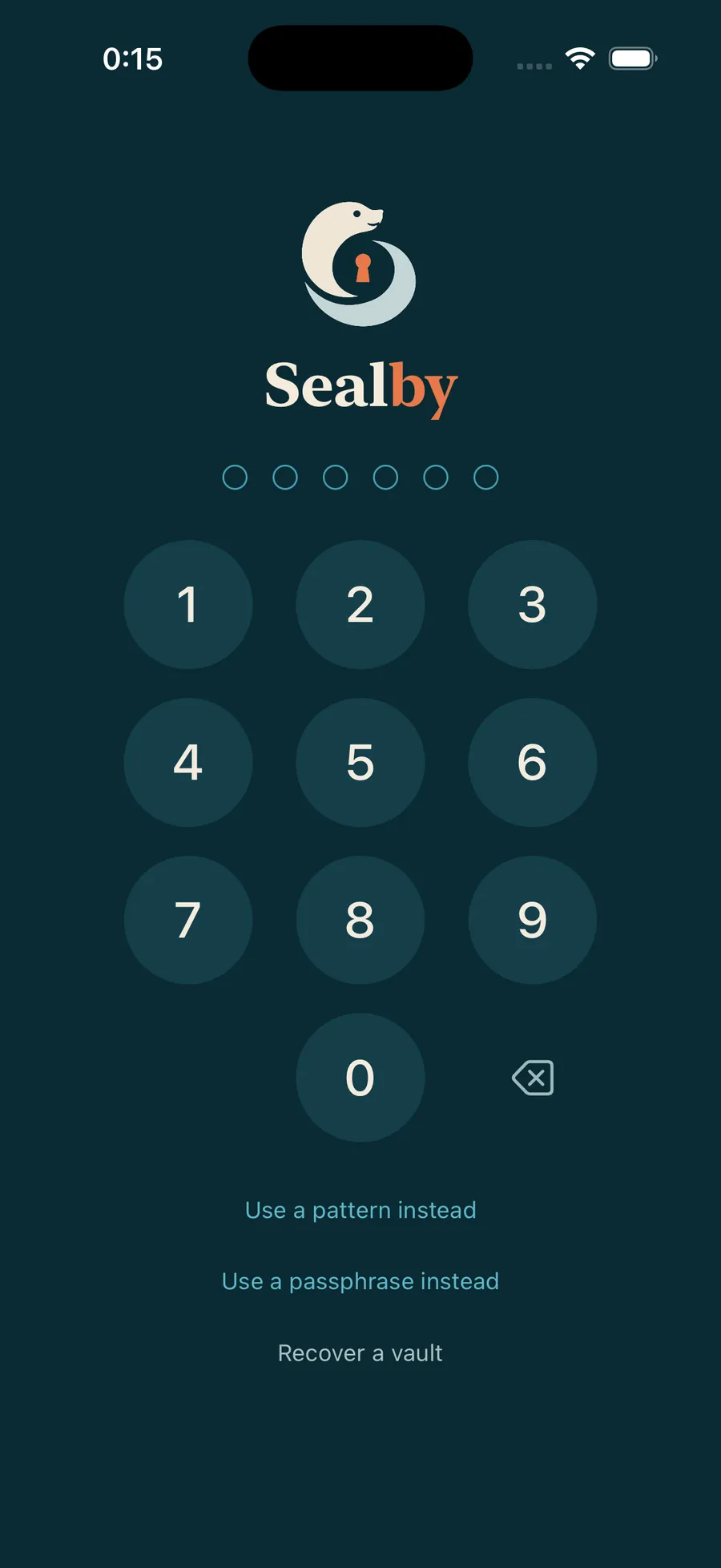
เลือก PIN ที่คุณจะจำได้
เลือก PIN 6 หลัก — ในที่นี้เราแตะ 1·1·1·1·1·1 นี่คือวิธีที่คุณจะปลดล็อกตู้นิรภัยทุกครั้ง
PIN วลีรหัสผ่าน และแพตเทิร์นขั้นตอน 3 / 7
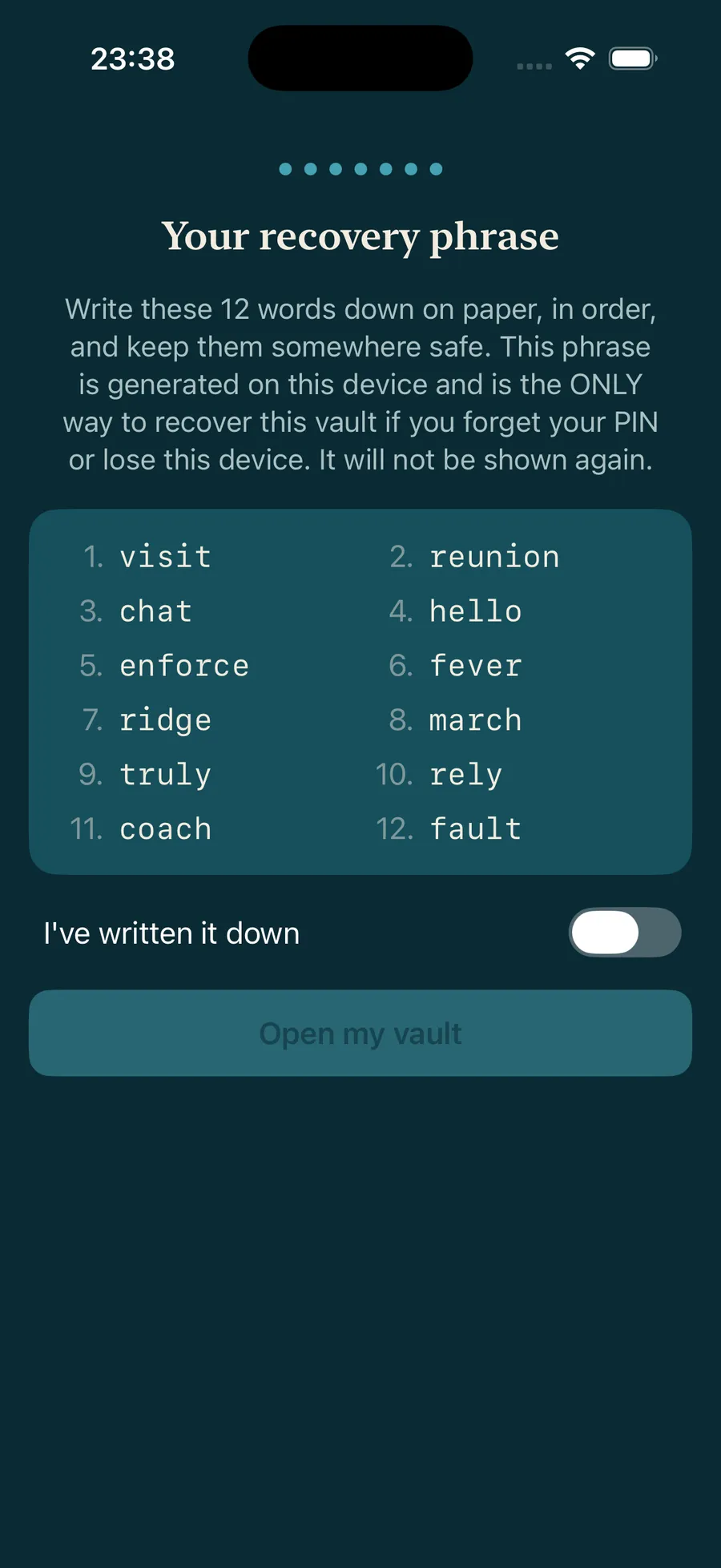
วลีกู้คืนของคุณ
ตู้นิรภัยทุกใบมีวลีกู้คืน 12 คำของตัวเอง — ทางเดียวที่จะกลับเข้าไปได้หากคุณลืม PIN หรือทำมือถือหาย เขียนลงกระดาษ ทำเครื่องหมายว่าบันทึกแล้ว แล้วตู้นิรภัยของคุณจะเปิดขึ้น
ขั้นตอน 4 / 7
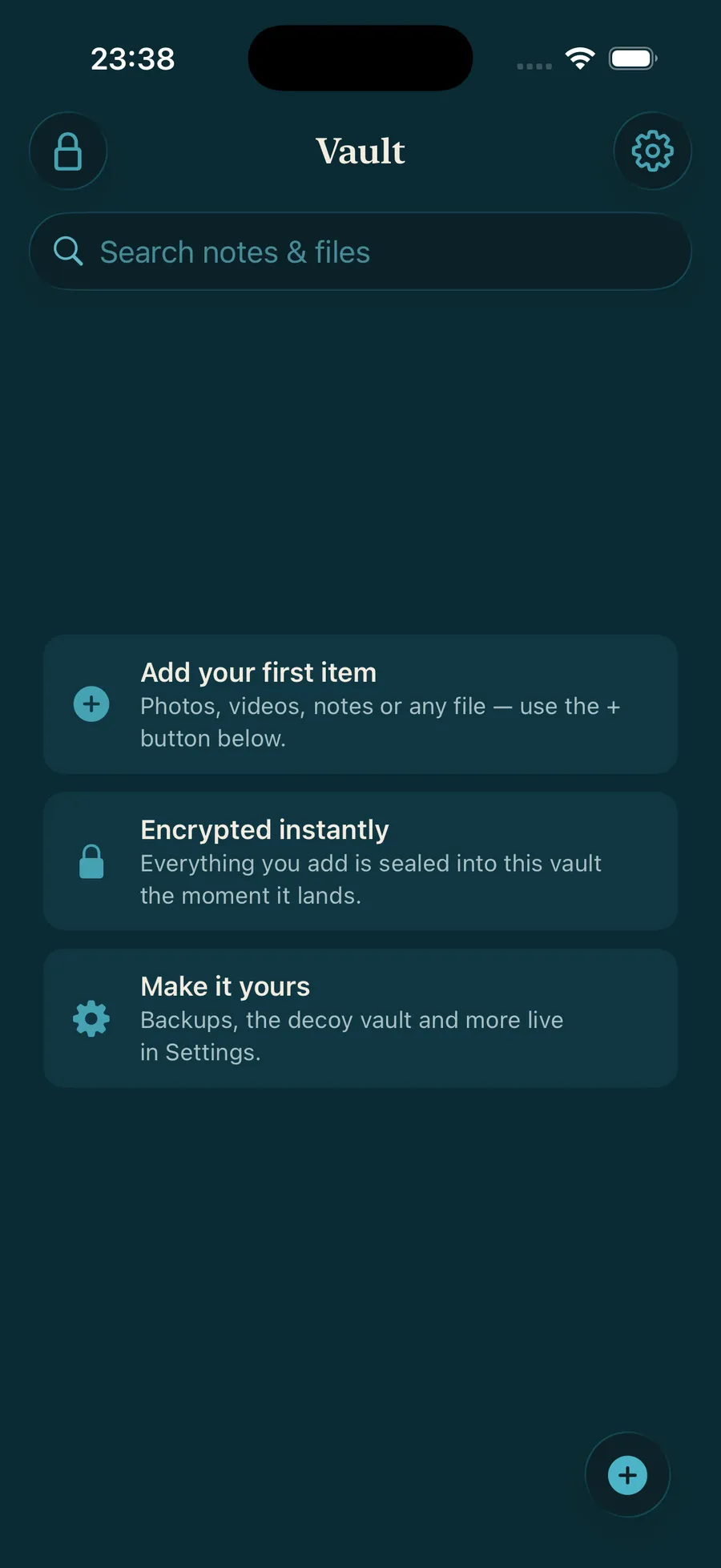
เพิ่มไฟล์แรกของคุณ
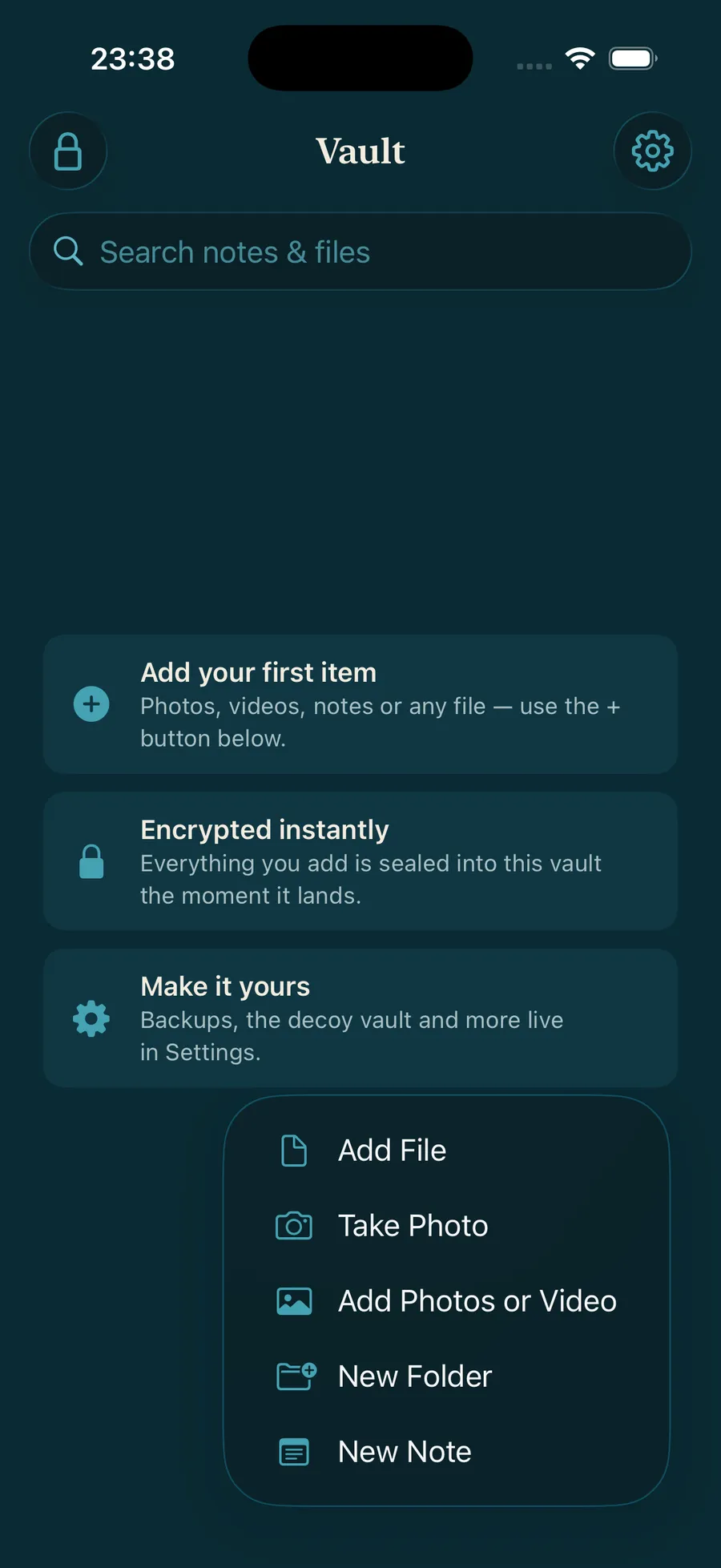
ตู้นิรภัยของคุณพร้อมแล้ว — และว่างเปล่า แตะ + เลือก เพิ่มรูปภาพหรือวิดีโอ แล้วรูปแรกของคุณจะถูกผนึกไว้ข้างใน
ขั้นตอน 5 / 7
ตู้นิรภัยใบที่สอง แยกต่างหาก
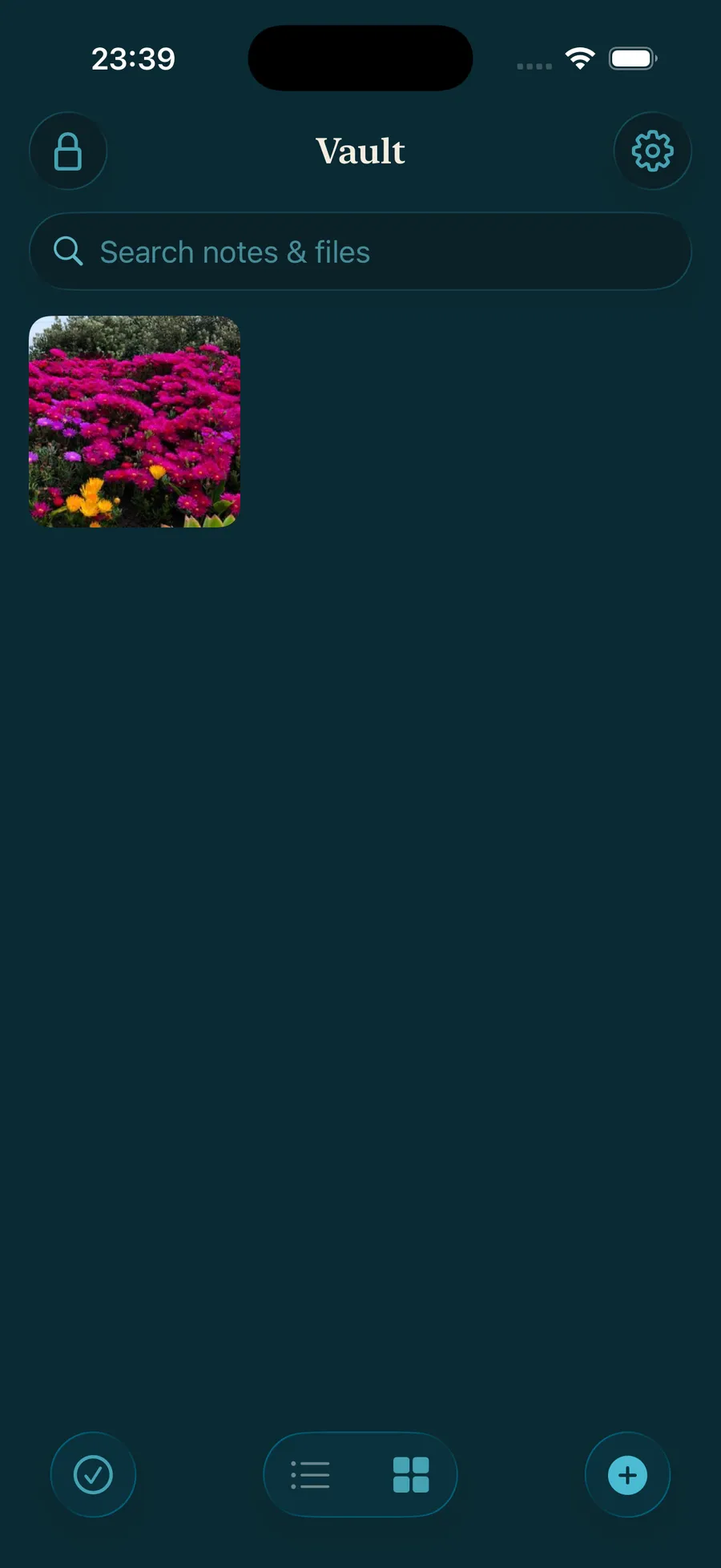
ล็อกตู้นิรภัยแล้วป้อน PIN ที่ต่างออกไป — 9·9·9·9·9·9 — แล้วตู้นิรภัยใหม่เอี่ยมที่ว่างเปล่าจะเปิดขึ้น เพิ่มรูปเข้าไปแล้วมันจะอยู่ที่นี่เท่านั้น ไม่มีสิ่งใดเชื่อมโยงทั้งสองใบ
หลายตู้นิรภัยขั้นตอน 6 / 7
สองตู้นิรภัย สอง PIN
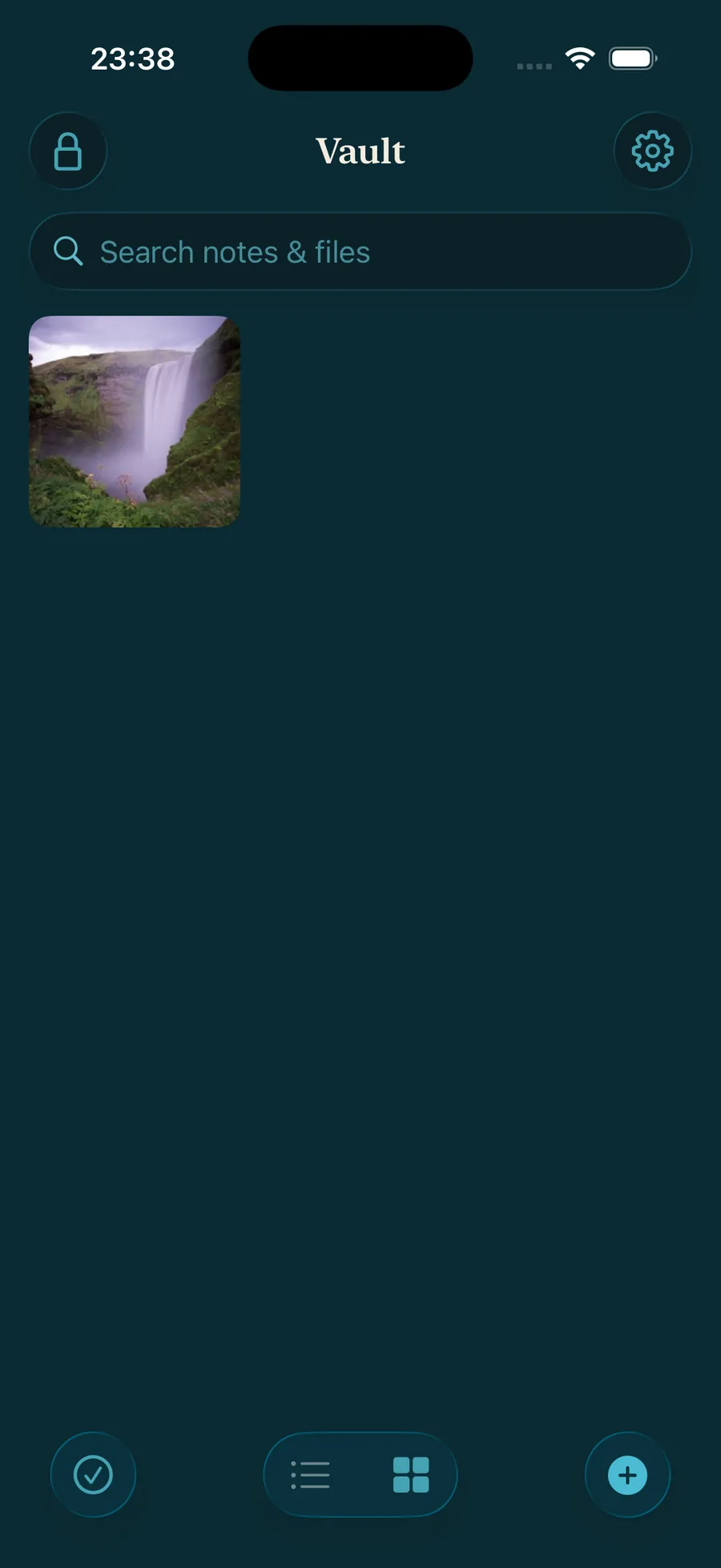
1·1·1·1·1·1 เปิดตู้นิรภัยน้ำตกของคุณ ส่วน 9·9·9·9·9·9 เปิดตู้นิรภัยดอกไม้ ไม่มีสิ่งใดบนมือถือบอกใบ้ว่าอีกใบมีอยู่ — นั่นคือตู้นิรภัยที่ซ่อนอยู่
หลายตู้นิรภัยขั้นตอน 7 / 7
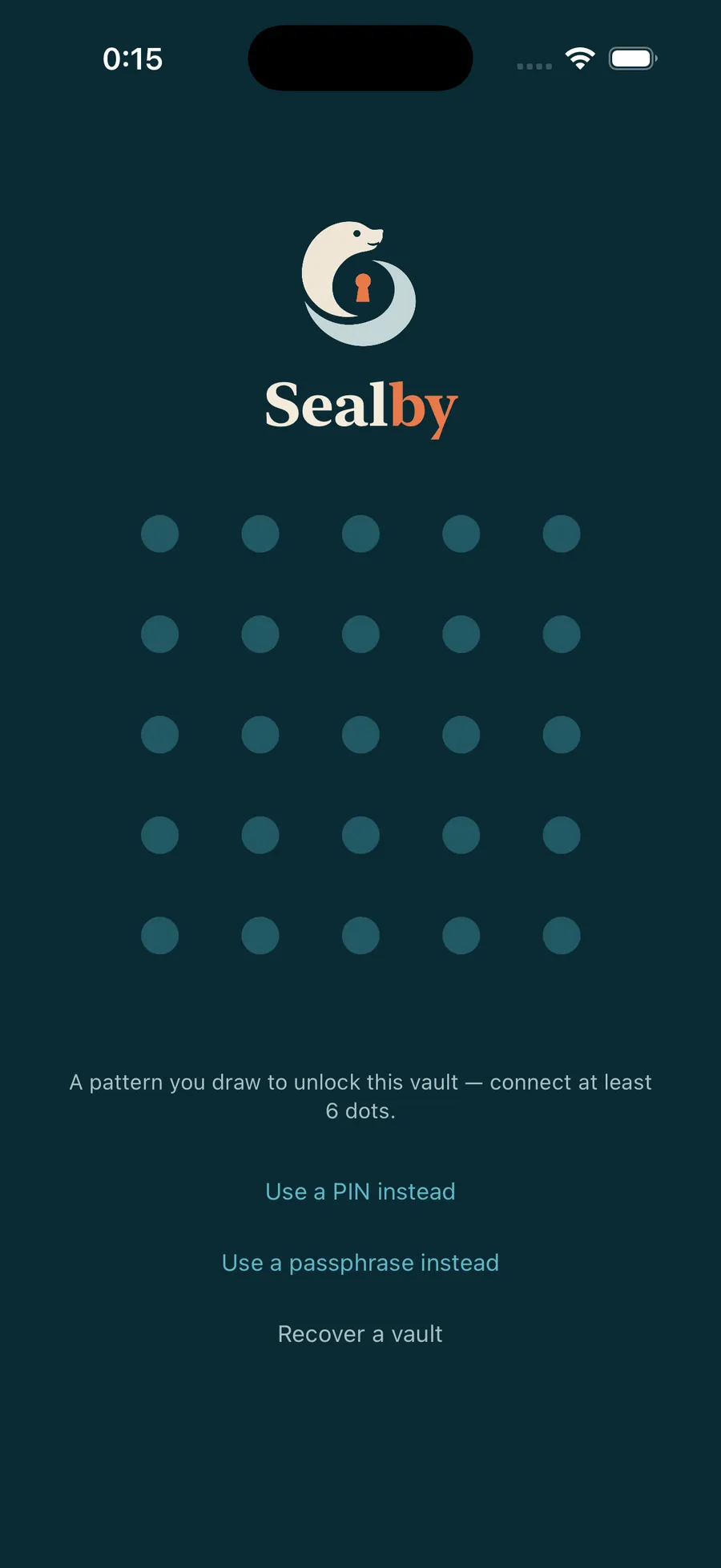
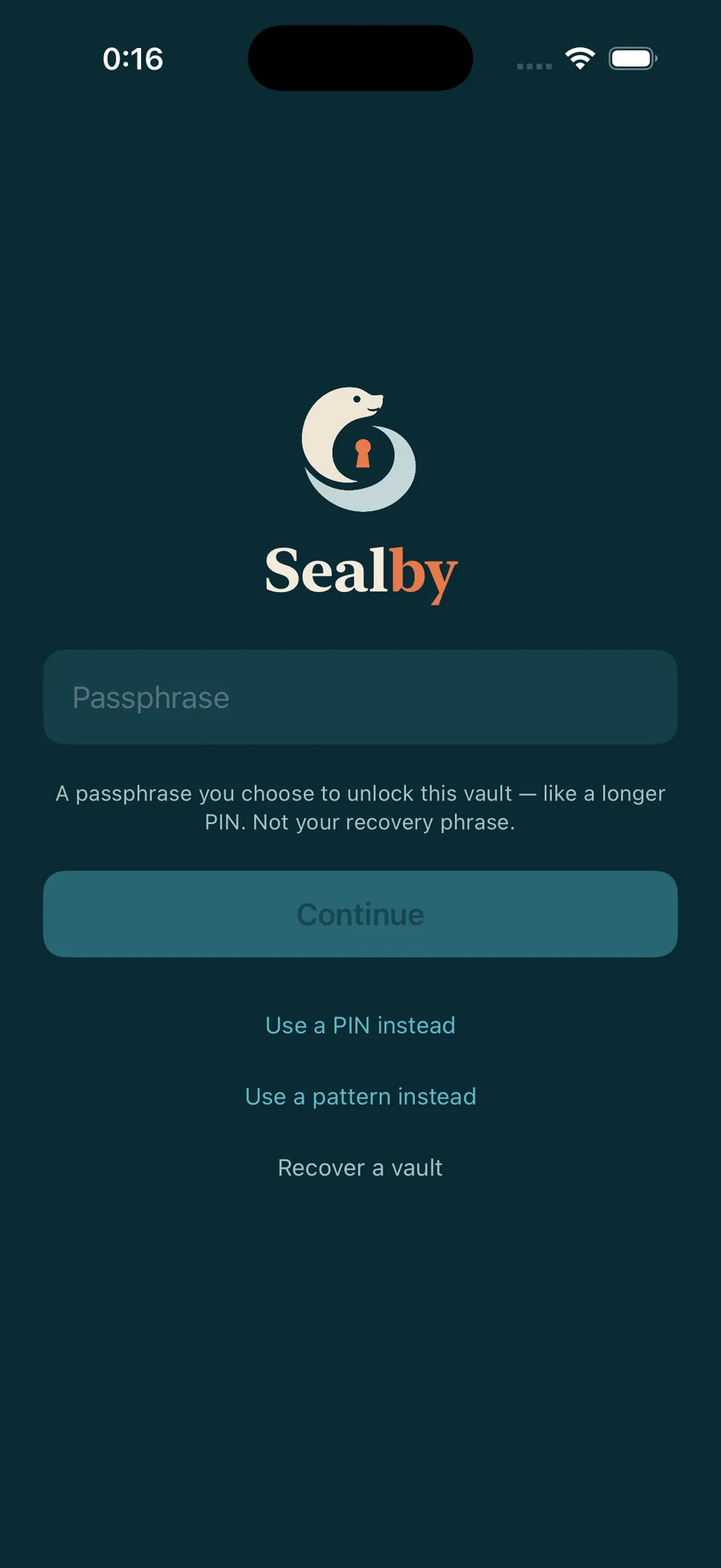
PIN แพตเทิร์น หรือวลีรหัสผ่าน
อีกเรื่องหนึ่ง: ตู้นิรภัยยังปลดล็อกได้ด้วยแพตเทิร์นที่คุณวาด หรือวลีรหัสผ่าน — ทั้งหมดป้อนเข้าสู่การเข้ารหัสชุดเดียวกัน เลือกแบบที่เหมาะกับคุณ แล้วดูว่าแบบไหนแคร็กยากที่สุด
ทดสอบว่าของคุณแข็งแกร่งแค่ไหนทัวร์เสร็จสมบูรณ์ · เหลืออีก 3 เรื่อง
ตู้นิรภัยของคุณรออยู่
ดาวน์โหลด Sealby แล้วปกป้องสิ่งสำคัญ การตั้งค่าใช้เวลาไม่ถึงหนึ่งนาที และไม่ต้องสร้างบัญชี
iPhone และ iPad · iOS 17+ · ฟรี